Carta QR y pedidos desde la mesa Pide y paga desde la mesa.
Cada mesa con su QR. El cliente ve tu carta con fotos en su móvil y, si quieres, pide y paga con Bizum o con tarjeta sin esperar al camarero. El pedido llega a tu TPV SaforPOS y sale en cocina. Los 3 primeros meses, gratis.
Funciona enWindows 10 y 11Android
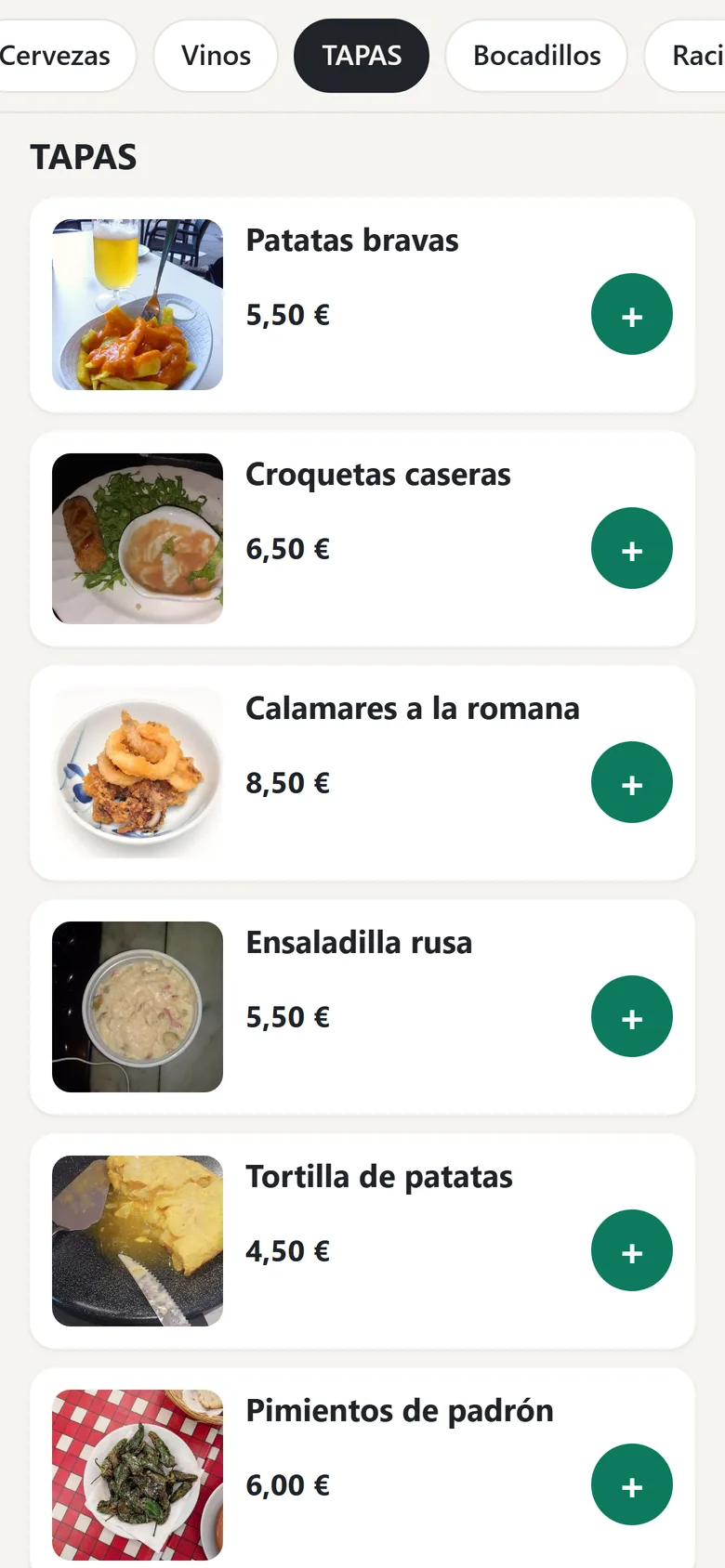
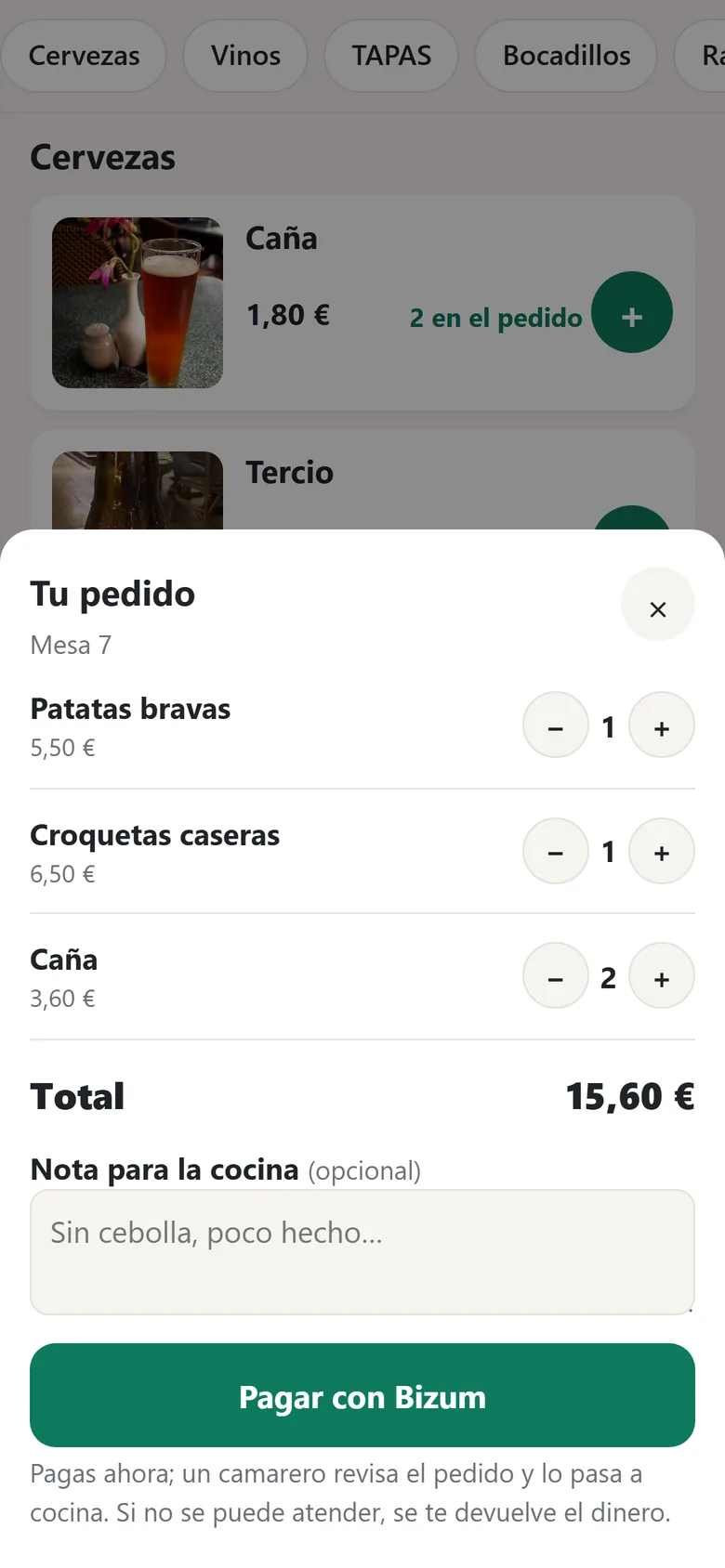
Así lo ve el cliente
Sin instalar nada y sin registrarse: escanea el QR con la cámara del móvil y se abre tu carta. Va con sus propios datos móviles, así que no necesita la wifi del local.
- Arriba, el nombre de tu local y su mesa.
- La carta por familias, con la foto, el precio y los alérgenos de cada plato.
- Añade lo que quiere, con sus opciones (el punto de la carne, los extras) y una nota para la cocina.
- Paga con Bizum o con tarjeta, y en su móvil ve cuándo el pedido está aceptado y va a cocina.
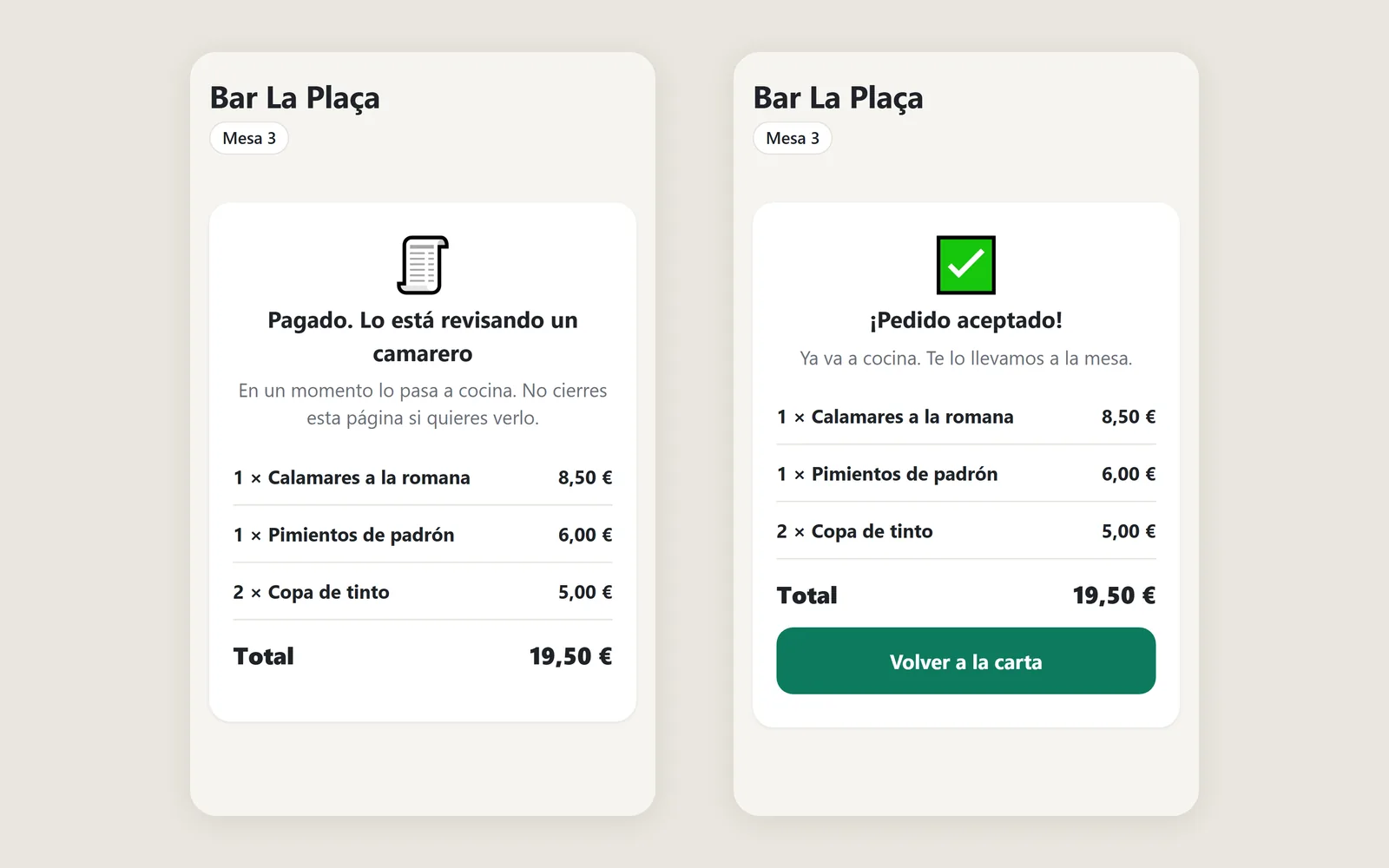
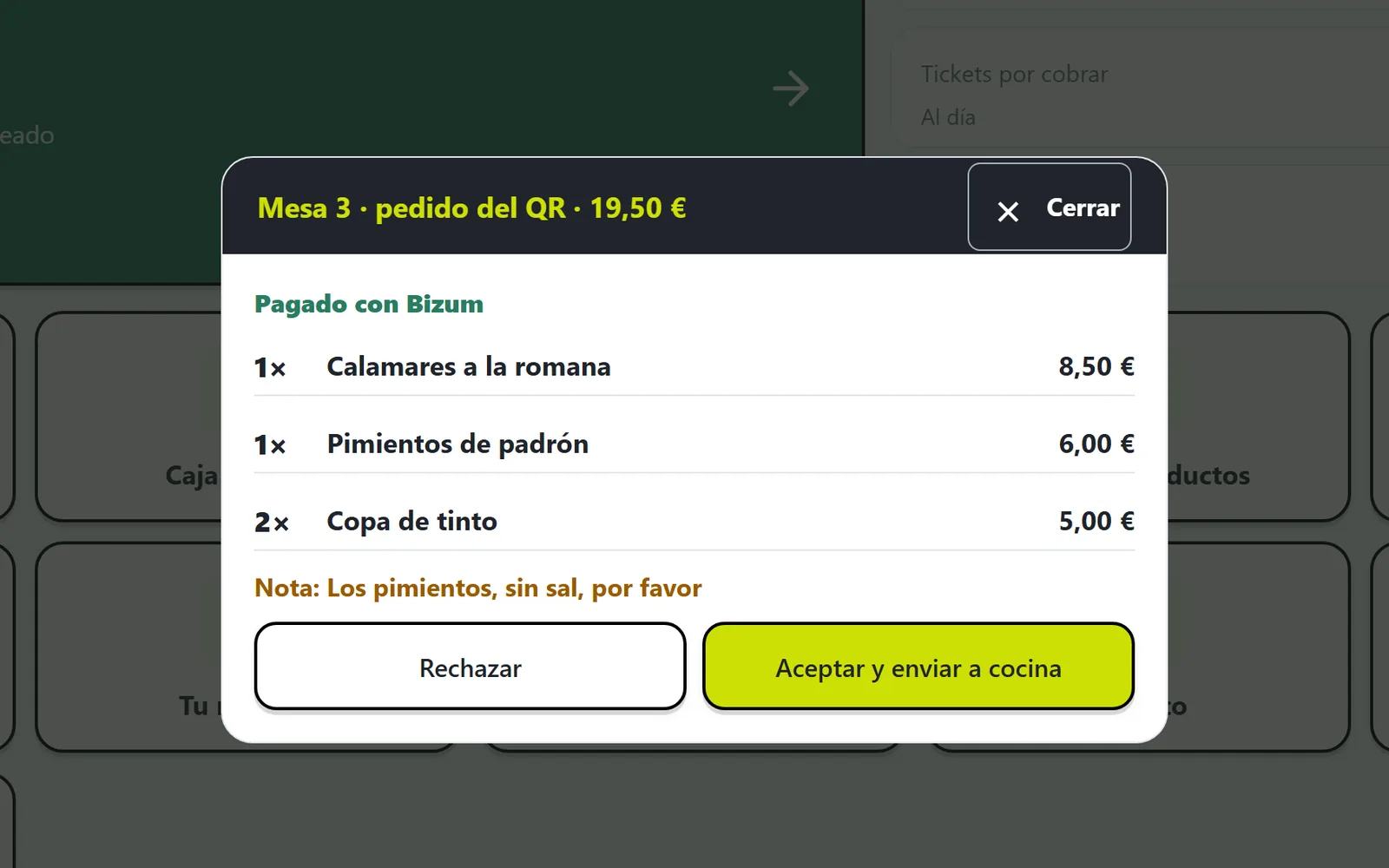
Así llega a tu TPV
El pedido pagado llega al TPV con un pitido y un aviso: la mesa, lo que ha pedido, el total, cómo lo ha pagado y su nota.
- Aceptar y enviar a cocina: sale la comanda y se guarda su venta, ya cobrada. La cuenta abierta de la mesa no se toca: lo que pidan después al camarero se cobra aparte, como siempre.
- Rechazar: escribes el motivo, el cliente lo ve en su móvil y se le devuelve el dinero solo.
- Se acepta solo: si lo prefieres, el TPV acepta cada pedido pagado nada más llegar y lo manda a cocina sin preguntar.
Si nadie acepta un pedido en 15 minutos, también se le devuelve el dinero solo; si la devolución no se puede hacer sola, el TPV te avisa para que la hagas tú. Ten el TPV abierto durante el servicio: con el TPV apagado no se acepta ningún pedido.
Solo la carta, o pide y paga
Tú eliges en el TPV, en Gestión › QR de mesa, qué puede hacer el cliente:
- Solo ver la carta: la carta con fotos, precios y alérgenos. Pide al camarero como siempre.
- Pide y paga: además pide y paga desde la mesa, con Bizum, con tarjeta o con los dos.
La carta sale de tus artículos, con el precio de la tarifa general. Usa las fotos que ya tiene el TPV, o cambias la de cada plato por una tuya, o lo dejas sin foto. Puedes ocultar familias y artículos. Cuando cambias un precio, la carta se vuelve a publicar sola en unos segundos.
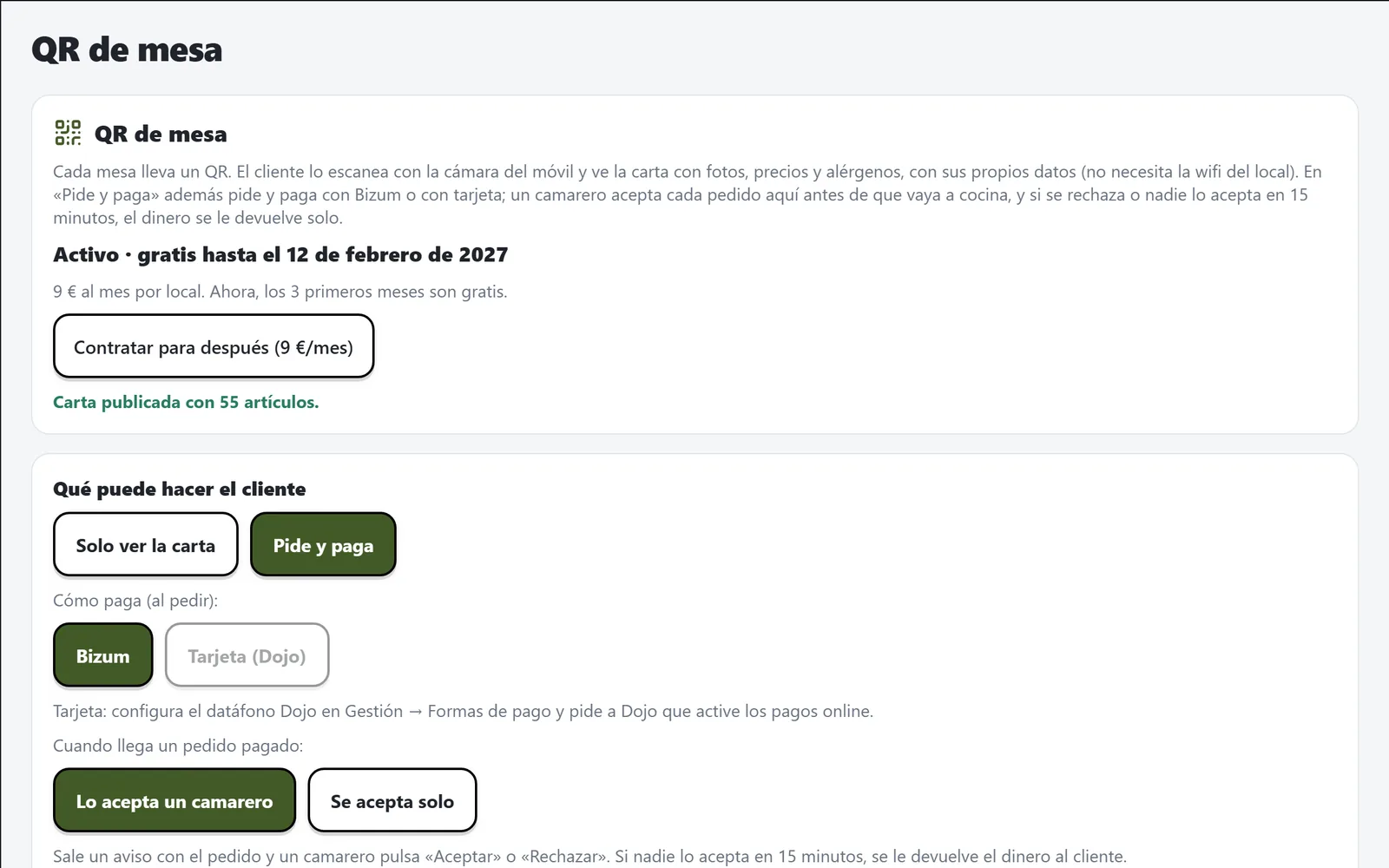
Los QR, listos para imprimir
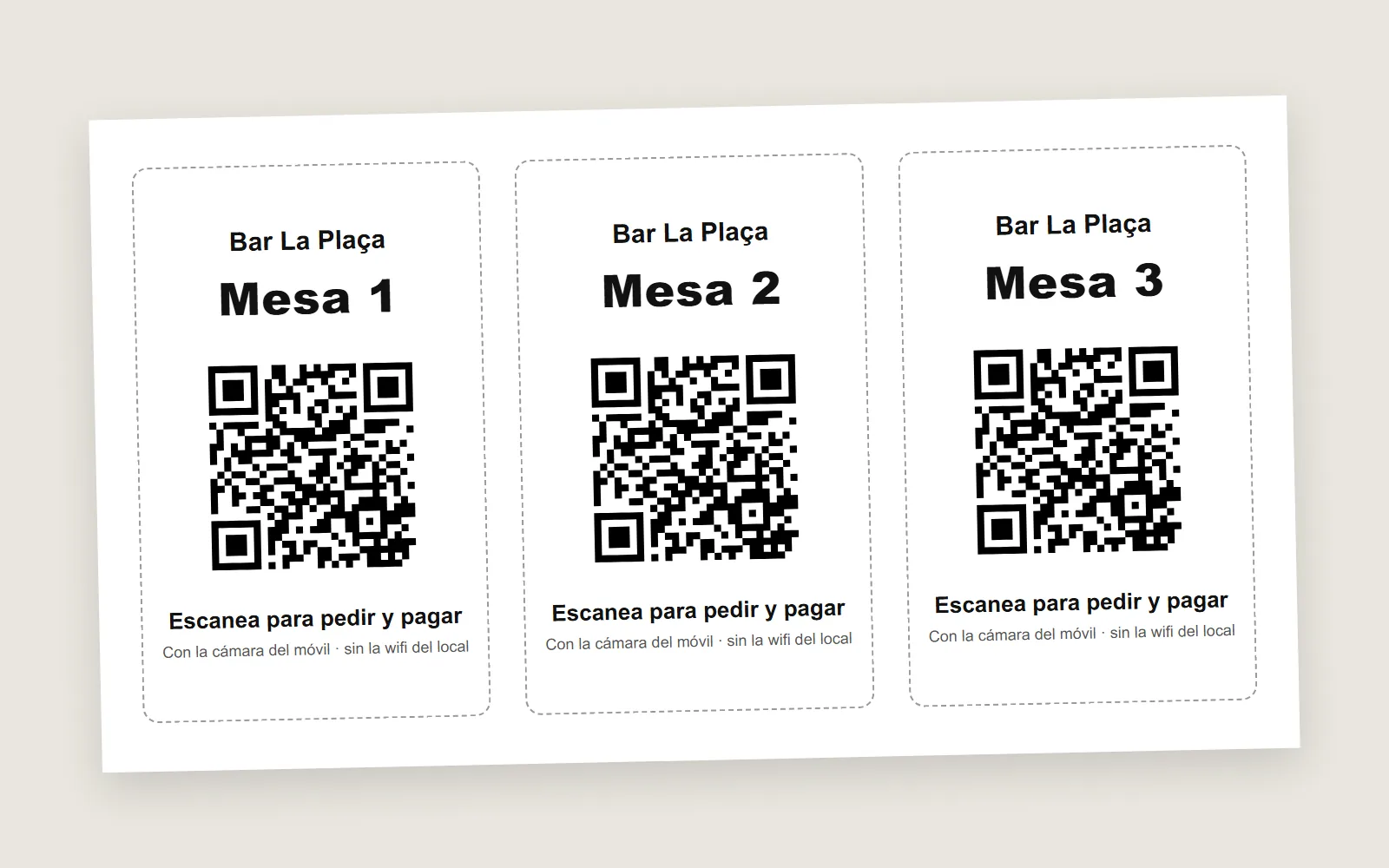
Eliges el salón y las mesas, y el TPV imprime las tarjetas. Cada una lleva el nombre de tu local, el número de la mesa y su QR.
- Hoja A4 con 6 tarjetas para recortar.
- Hoja A4 con una por hoja, para un cartel de mesa.
- Tarjeta de 80 mm en la impresora de tickets.
Los imprimes una vez: siguen valiendo aunque cambies la carta o los precios. Si quieres que los QR impresos dejen de funcionar, los renuevas y los vuelves a imprimir.
Cuánto cuesta
Los 3 primeros meses son gratis con cualquier licencia de pago de SaforPOS (no con la demo). Se activa con un toque en Gestión › QR de mesa, sin dejar tarjeta, y al acabar no se cobra nada solo.
Para seguir después, 9 € al mes por local, IVA aparte, contratado desde el propio TPV. Sin permanencia.
Qué necesitas
- Para cobrar con Bizum: el TPV virtual de tu banco (Redsys) con Bizum activado, el mismo que usa el Bizum con QR de la precuenta.
- Para cobrar con tarjeta: una cuenta de Dojo con los pagos online activados y su forma de pago con el datáfono Dojo configurada en el TPV.
- Para «solo carta»: nada más.
El QR de mesa es de SaforPOS para hostelería. ¿Dudas? Llámanos al 602 647 099.
Preguntas frecuentes
¿El cliente tiene que instalar una app?
No. Al escanear el QR con la cámara se abre la carta en el navegador del móvil, sin registrarse.
¿Necesita la wifi del local?
No. Va con los datos móviles del cliente, por internet. Tu TPV sí necesita internet para recibir los pedidos.
¿Qué pasa si rechazo un pedido o nadie lo acepta?
Se le devuelve el dinero solo, a su Bizum o a su tarjeta. Si la devolución automática no se puede hacer (por ejemplo, tu banco no permite devolver Bizum), el TPV te avisa para que la hagas tú desde el portal de tu banco o de Dojo.
¿Se mezcla con la cuenta de la mesa?
No. Cada pedido del QR lleva su propio ticket, ya cobrado. La cuenta que la mesa tenga abierta con el camarero sigue aparte.
¿Y si el TPV está apagado?
No se acepta ningún pedido y, a los 15 minutos, el dinero se devuelve solo. La carta se sigue viendo.
¿Está en SaforPOS Comercio?
No. El QR de mesa es de SaforPOS para hostelería.
Descárgalo gratis.
Elige tu versión: hostelería o comercio. Sin registrarte y sin tarjeta. Hasta 50 tickets al día gratis, todos los días.
En Android, dos formas de instalarlo. El programa es el mismo y la demo gratis también.
- Desde esta web (.apk)
- Actualizaciones automáticas: cada versión nueva se descarga sola desde nuestra nube y se instala con un toque. Licencia de pago por uso o perpetua.
- Desde Google Play
- Se instala y se actualiza desde Google Play. La licencia de SaforPOS se paga como suscripción de Google Play, mensual o anual.
En Windows se descarga de esta web y también se actualiza sola. COMSAFOR para Android, de momento, solo desde esta web. TPV-HANDY es gratis en las dos: los comanderos se contratan en el TPV principal.
Hostelería bares, cafeterías y restaurantes
-
Descargar .exe
Windows
Ordenador o TPV con Windows 10 u 11 de 64 bits.
-
Android
Tablet, móvil o TPV con Android.
 o descarga el .apk de la web, con actualizaciones automáticas
-
Comandero TPV-HANDY
El móvil del camarero. Necesita licencia de pago.
o descarga el .apk de la web, con actualizaciones automáticas
Comercio · COMSAFOR tiendas de ropa, calzado, regalos…
-
Descargar .exe
Windows
SaforPOS Comercio para Windows 10 u 11 de 64 bits.
-
Descargar .apk
Android
SaforPOS Comercio para tablet, móvil o TPV Android.
-
Cómo funciona
Móvil scan
No se descarga: el móvil lee un QR del TPV y se abre en su navegador. Necesita licencia de pago.
¿Ya lo usas y necesitas más? Compra la licencia: 29 € al mes o 399 € para siempre, IVA aparte. ¿Necesitas también los equipos? Móntalo en el configurador de TPV.
Comprar licencia