Todo lo que hace SaforPOS.
43 funciones y módulos, por apartados. Toca cualquiera para ver cómo funciona.
Funciona enWindows 10 y 11Android
Venta y cobro
Marcar, cobrar y seguir. Pensado para la pantalla táctil y para las horas punta.
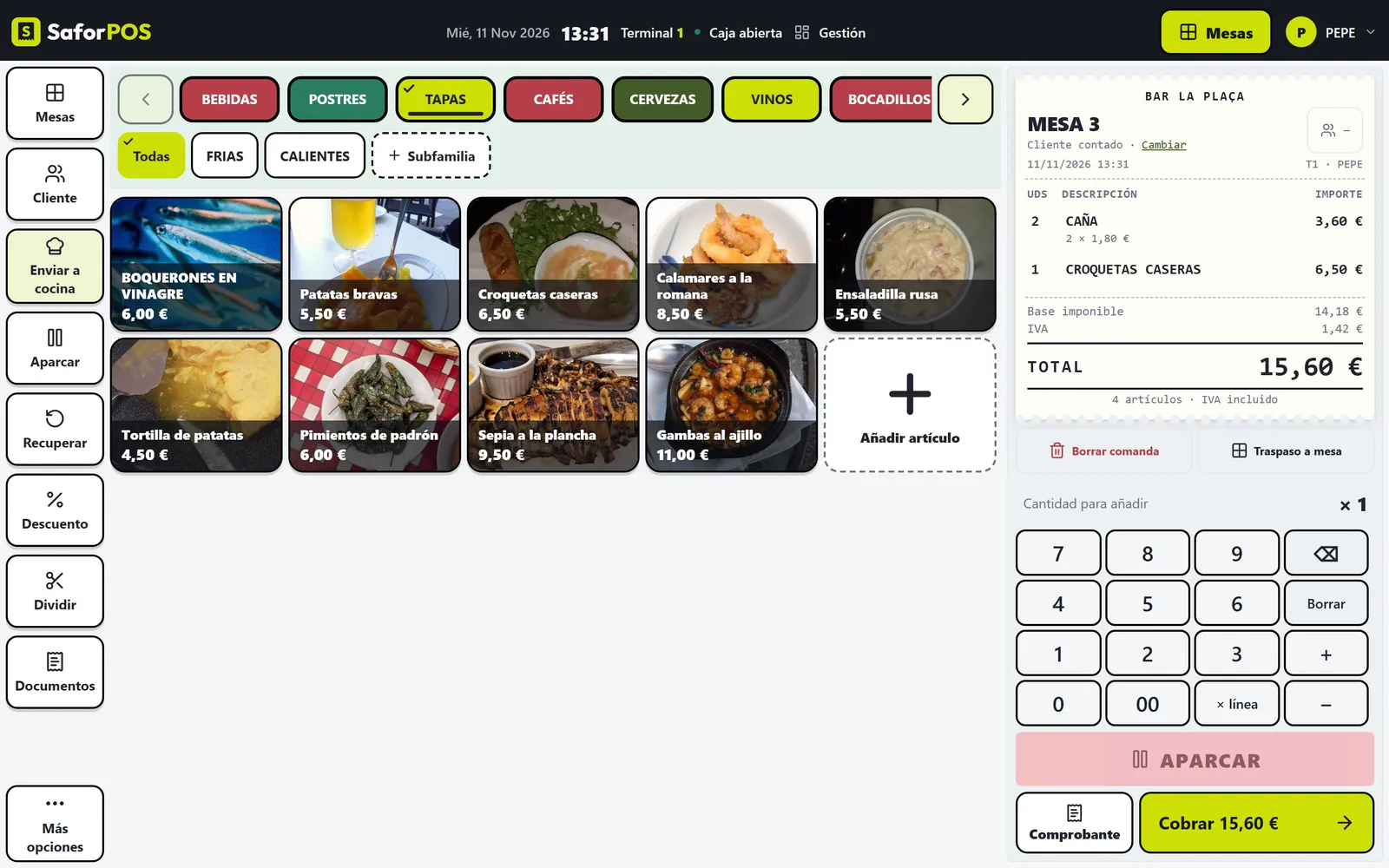
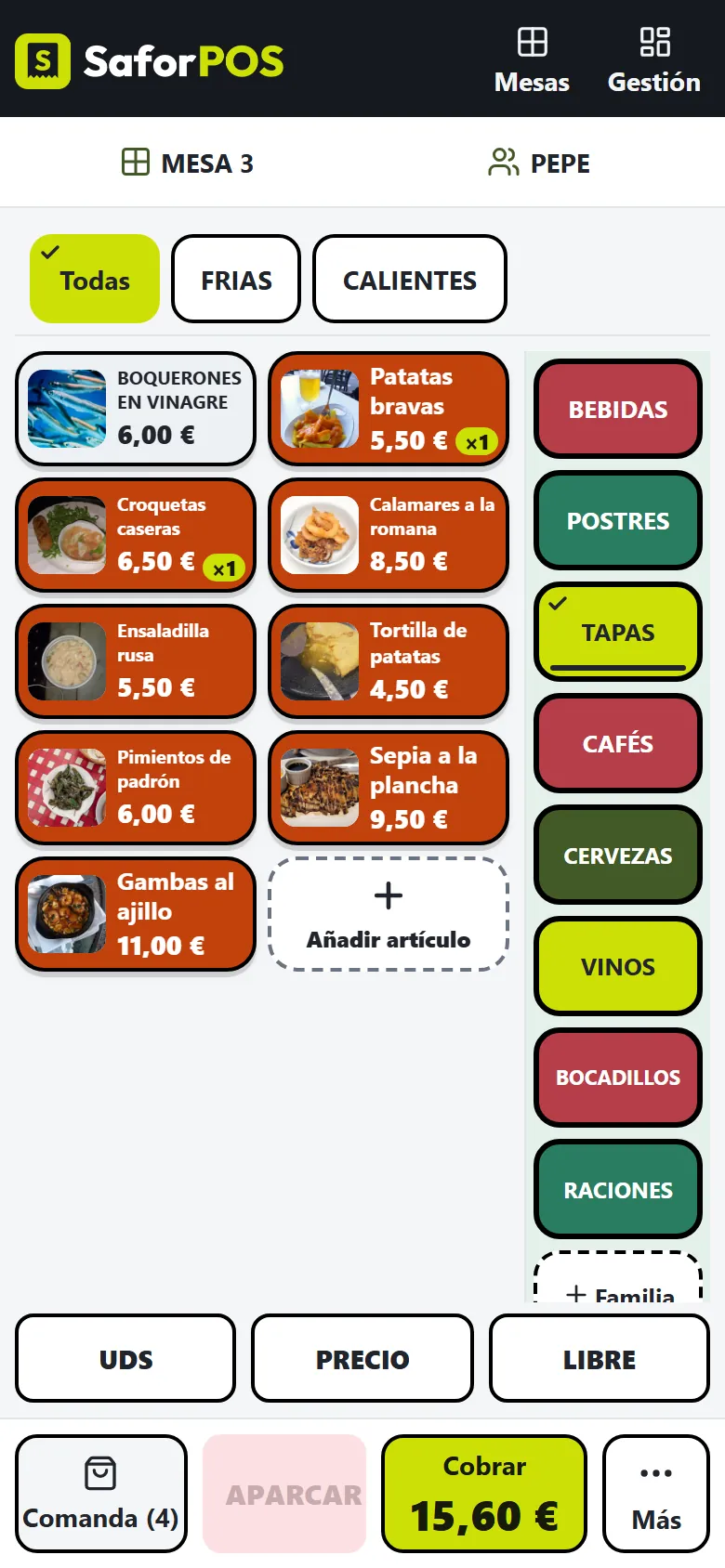
Pantalla de venta táctilFamilias a un lado, artículos con foto y color, la cuenta siempre a la vista.
Las familias van en una columna y, al lado, los artículos de la familia elegida, con su foto y su color. A un lado está la cuenta con cada línea y el total; debajo, la barra con lo que más se usa: mesas, cliente, enviar a cocina, descuentos, cobrar.
- Funciona igual en un TPV con Windows, en una tablet Android o en el móvil.
- Cada empleado entra con su código y cada venta queda a su nombre.
- En la tablet en vertical las familias pasan arriba, para ganar espacio.
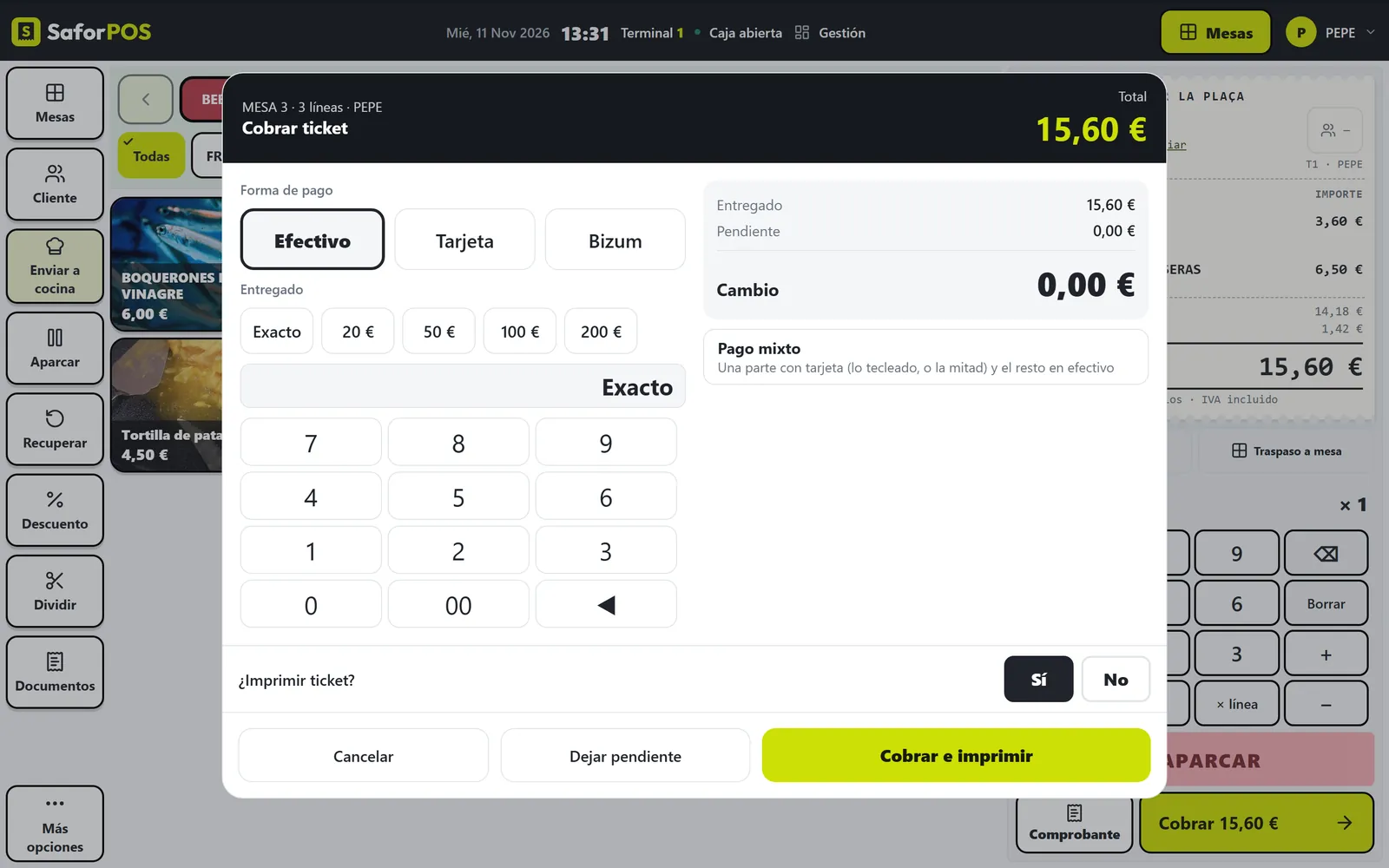
Cobro en efectivo, tarjeta y BizumUna forma de pago o varias mezcladas, con el cambio calculado.
Pulsas «Total» y eliges cómo paga: efectivo, tarjeta, Bizum u otra forma de pago tuya, o una mezcla de varias. En efectivo escribes lo que te da y el TPV calcula el cambio.
- Cobro rápido: «Cobro en efectivo» cobra el importe exacto sin pasar por la pantalla de cobro.
- Precuenta: imprime la cuenta para el cliente sin cobrarla.
- Dejar pendiente: emite el ticket y lo cobras más tarde.
- Dividir la cuenta: pasa unas líneas a otra comanda para que cada uno pague lo suyo.
Bizum con código QREl cliente paga con su móvil y el TPV lo ve solo, sin apuntar nada.
Con el TPV virtual de tu banco (Redsys) con Bizum, el TPV imprime un ticket con un código QR. El cliente lo escanea con la cámara, paga, y cuando el banco lo confirma la venta se guarda sola.
- La precuenta también lleva el QR: la mesa paga desde su sitio y el TPV la cobra aunque estés en otra mesa.
- Un mismo Bizum nunca se guarda en dos ventas.
- Bizum sale aparte en el cierre de caja y en los informes.
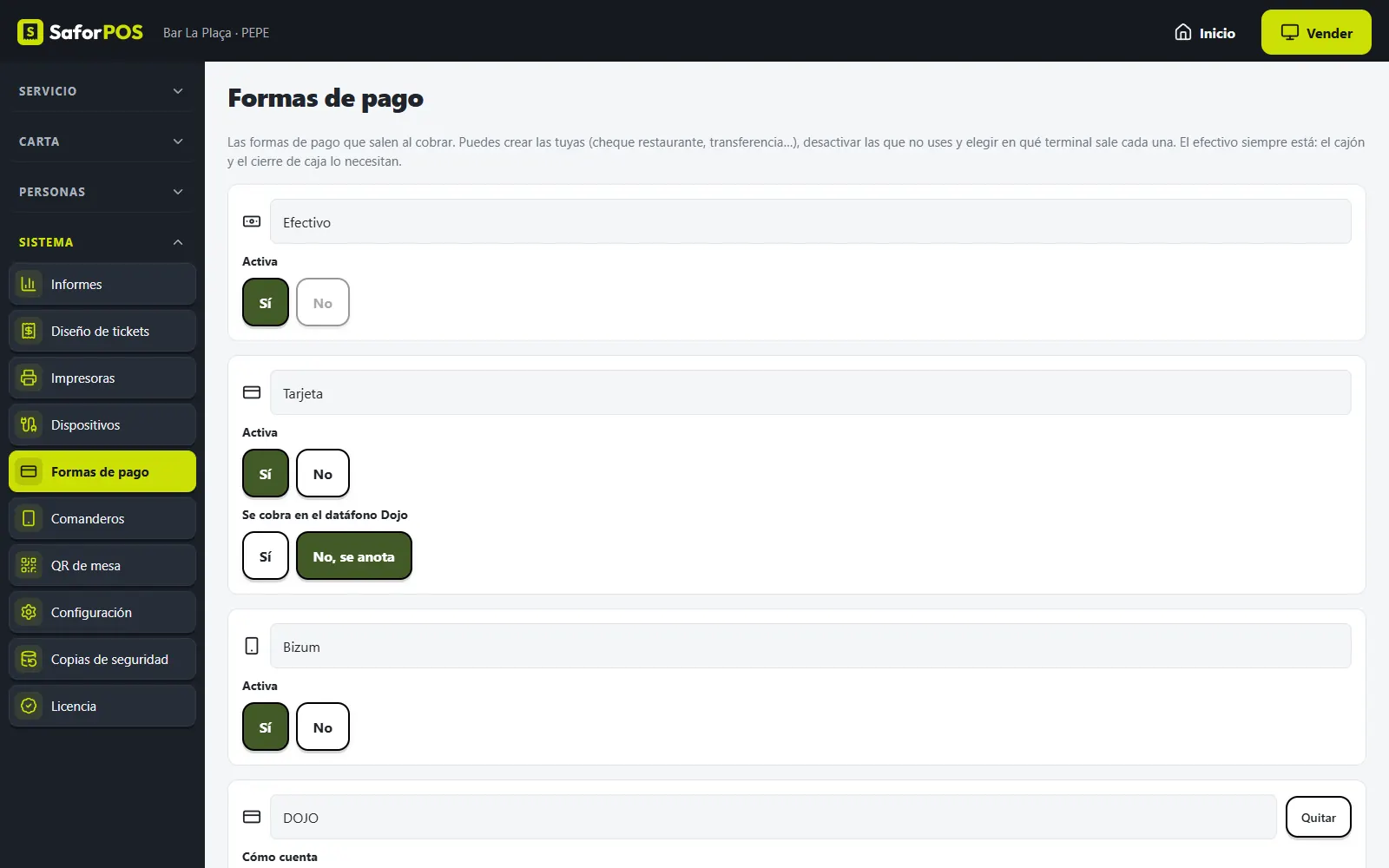
Formas de pago a tu medidaEfectivo, Tarjeta y Bizum de serie, y las que crees tú, por terminal.
En Gestión › Formas de pago eliges qué formas de pago salen al cobrar y en qué terminal sale cada una. Además de las de serie puedes crear las tuyas: ticket restaurante, transferencia, invitación…
Cada una sale con su nombre en el cierre de caja y en los informes.
Datáfono Dojo integrado IntegradoEl TPV manda el importe al datáfono y el ticket se cierra solo al pagar.
Con un datáfono Dojo no tecleas nada en el datáfono: el TPV le manda el importe y, cuando el cliente paga con su tarjeta o su móvil, el ticket se cierra solo con la forma de pago correcta.
- Si el datáfono está ocupado o apagado, el TPV te lo dice claro.
- Se elige qué forma de pago se cobra en el datáfono Dojo.
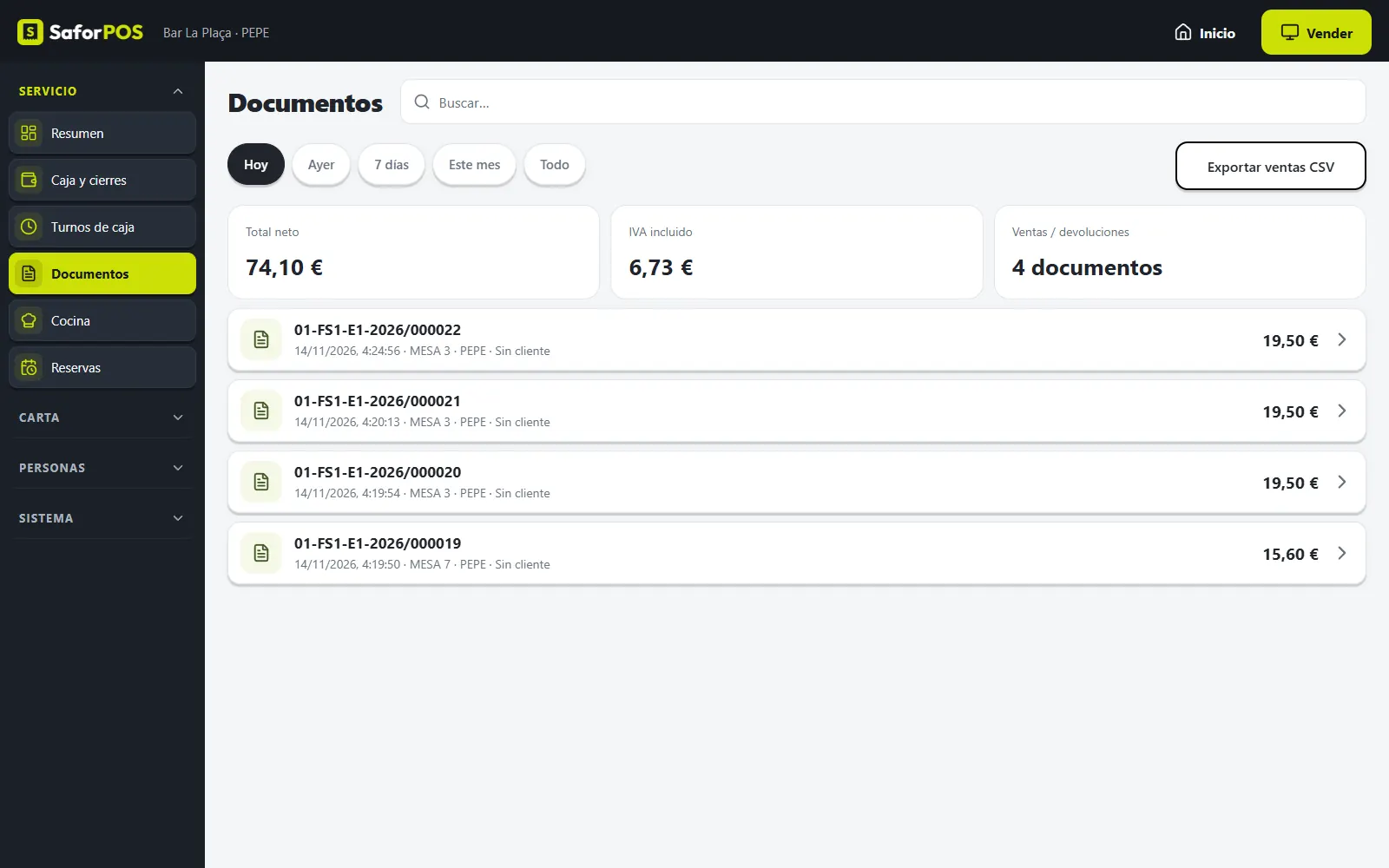
Tickets, facturas y devolucionesTodo lo emitido, para buscarlo, reimprimirlo, enviarlo o devolverlo.
En Documentos están todos los tickets, albaranes y facturas, con buscador y filtros por día. Desde ahí reimprimes un ticket, lo conviertes en factura con los datos del cliente, lo envías por correo o haces una devolución.
- Cada venta emite una factura simplificada con el IVA desglosado.
- Un ticket emitido no se puede modificar: se corrige con una devolución, como pide la ley.
Descuentos, artículo libre y alérgenosRebajas por línea o por cuenta, y lo que no está en la carta.
- Descuentos: en toda la cuenta o en una línea, en euros o en porcentaje. Se puede limitar por permisos.
- Artículo libre: vendes algo que no está en la carta escribiendo su nombre y su precio.
- Alérgenos: marcas los alérgenos del cliente y el TPV avisa de qué platos los contienen.
- Aparcar: guardas una cuenta sin cobrar para atender a otro cliente y la recuperas después.
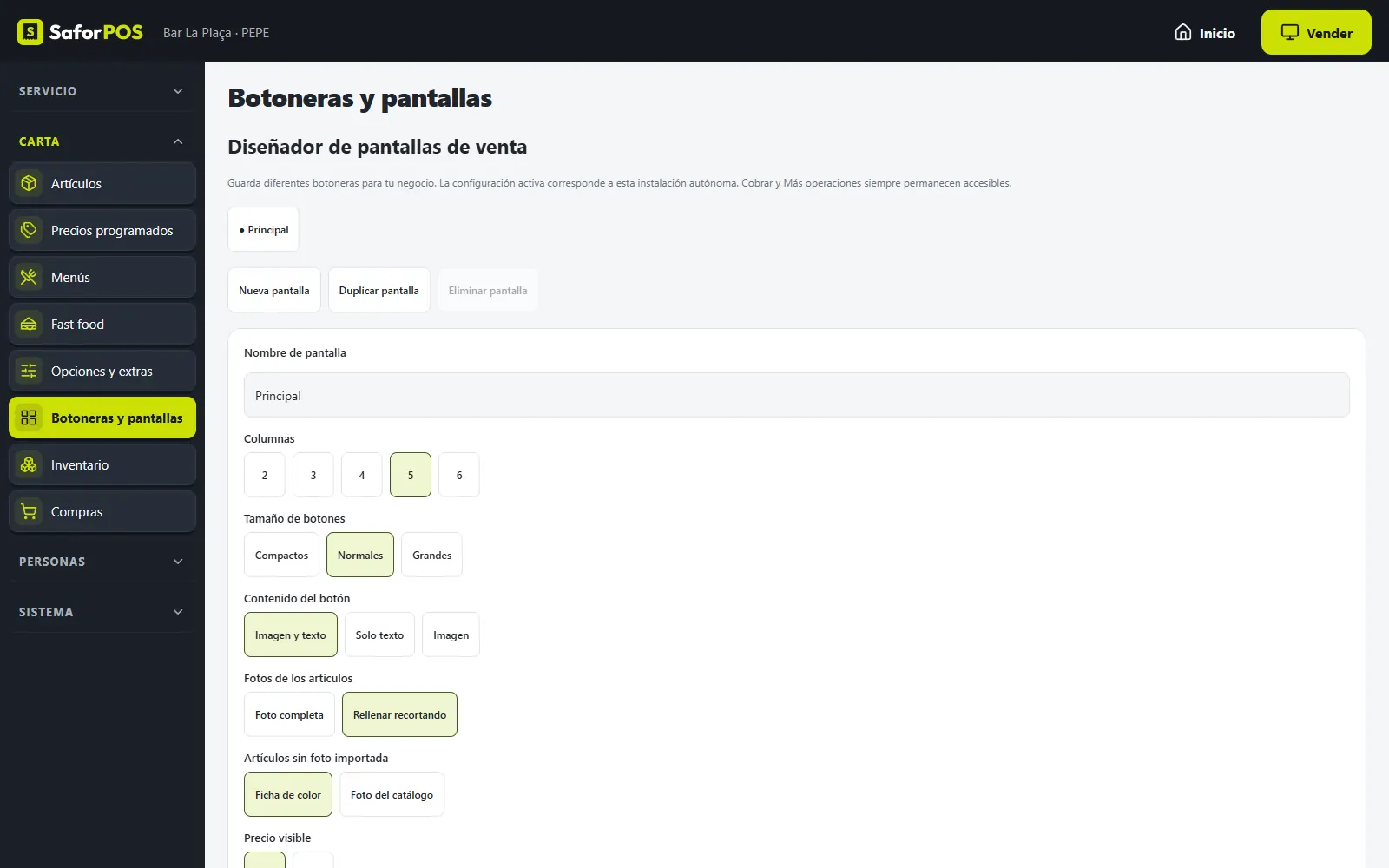
Pantalla de venta a tu gustoQué botones salen, su orden, sus colores y cómo se ven las familias.
En Botoneras y pantallas diseñas cada pantalla de venta: columnas, tamaño de los botones, si salen con imagen, con texto o con los dos, y qué botones lleva la barra. Puedes tener una pantalla para la barra y otra para la terraza.
Mesas y cocina Hostelería
De la mesa a la cocina sin papeles perdidos.
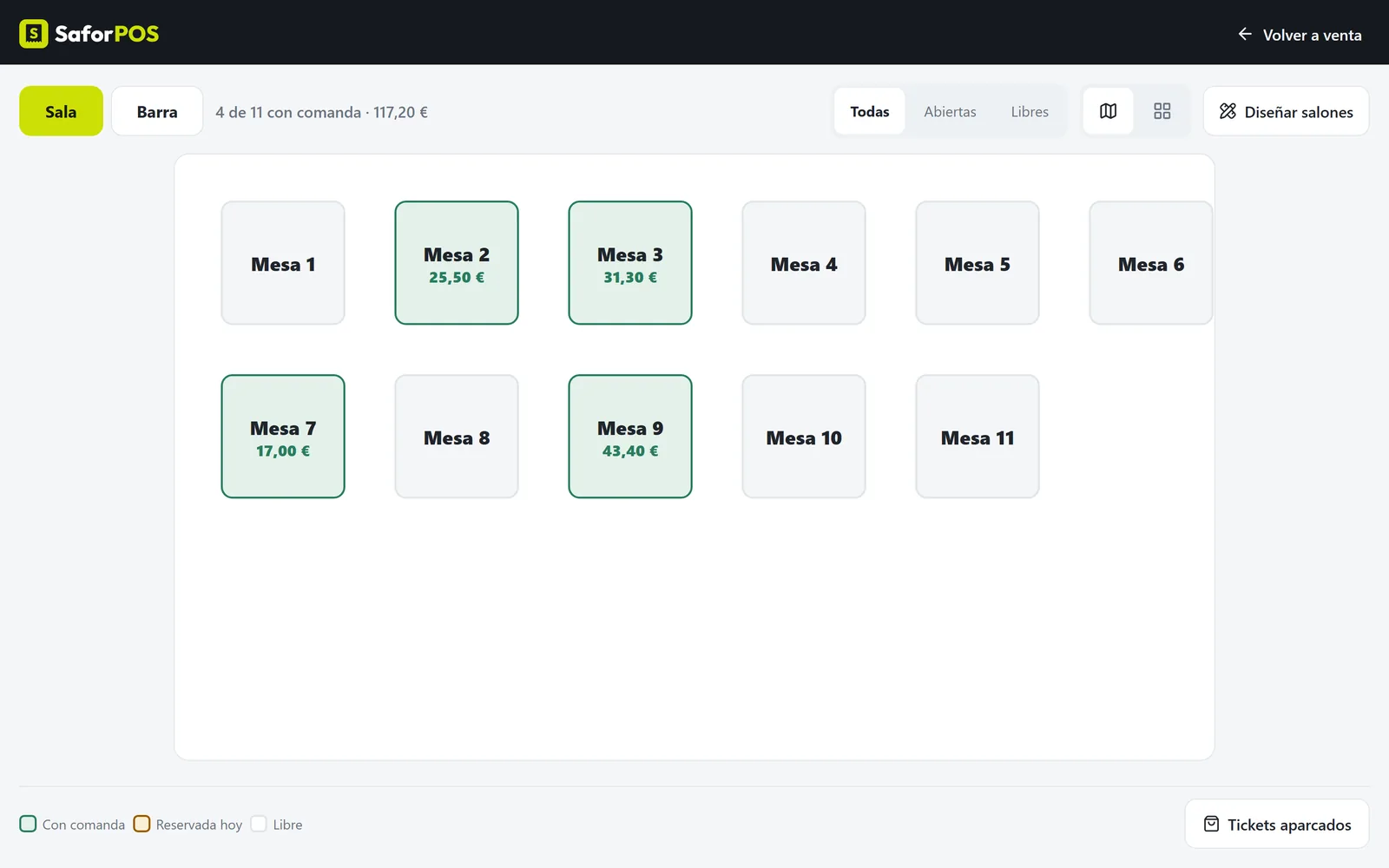
Mesas y salonesEl plano de cada salón, con las mesas libres y ocupadas y su importe.
Dibujas tus salones (barra, salón, terraza) con sus mesas. De un vistazo ves qué mesas están ocupadas y cuánto llevan. Tocas una mesa y abres su cuenta.
- Pasar la cuenta a otra mesa o dividirla para que cada uno pague lo suyo.
- Las cuentas abiertas siguen ahí aunque se apague el TPV.
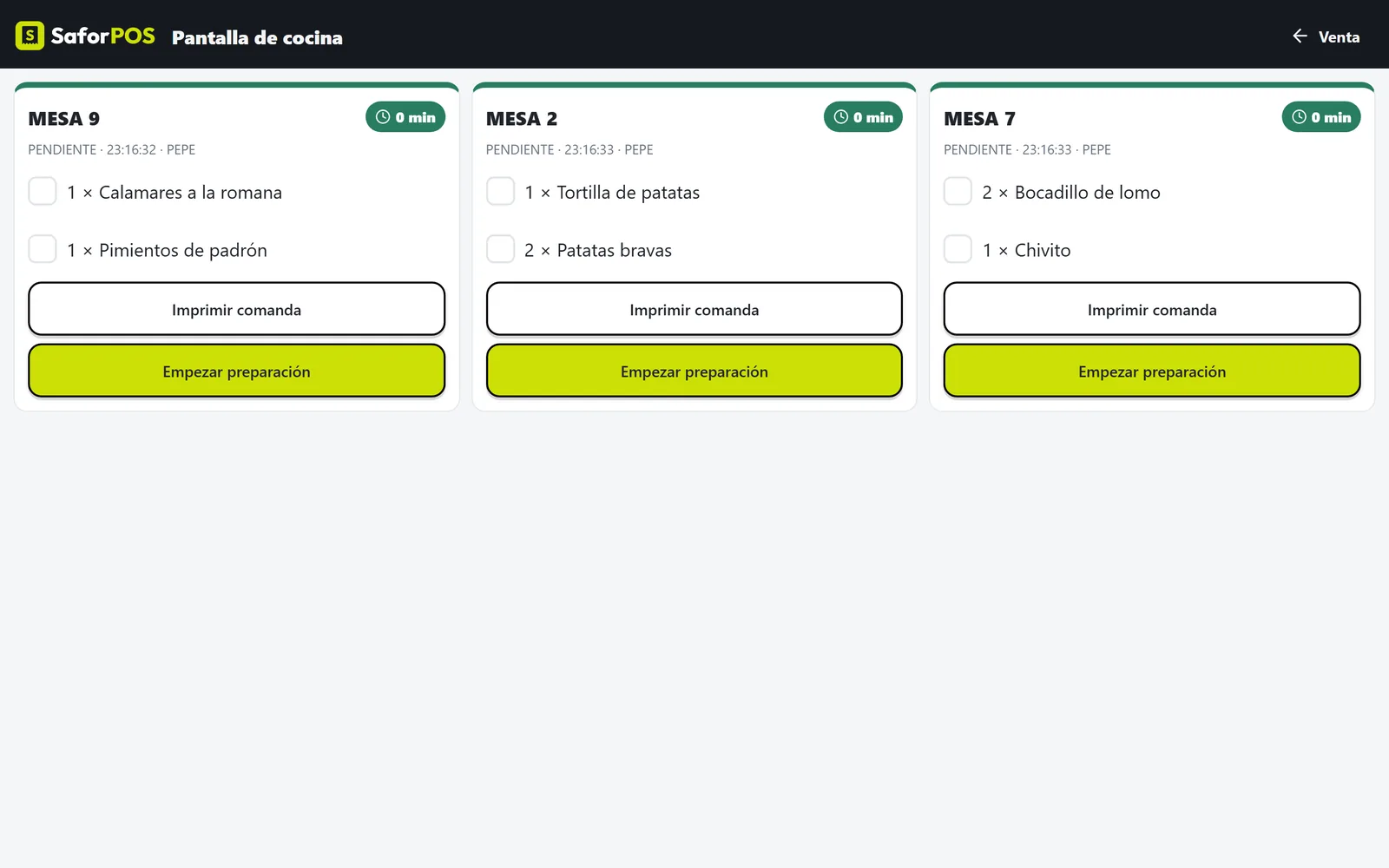
Comandas a cocina y pantalla de cocinaA la impresora de cocina o a una pantalla, y cocina marca lo que está listo.
Al pulsar «Enviar a cocina», cada plato sale por la impresora de su sitio: la cocina, la barra, el horno… O, si lo prefieres, en una pantalla de cocina, donde se marca cuándo se empieza y cuándo está listo.
- Las notas («sin cebolla», «poco hecho») salen en la comanda.
- Lo que lleva cada plato sale debajo, en rojo los «SIN» y en verde los «CON».
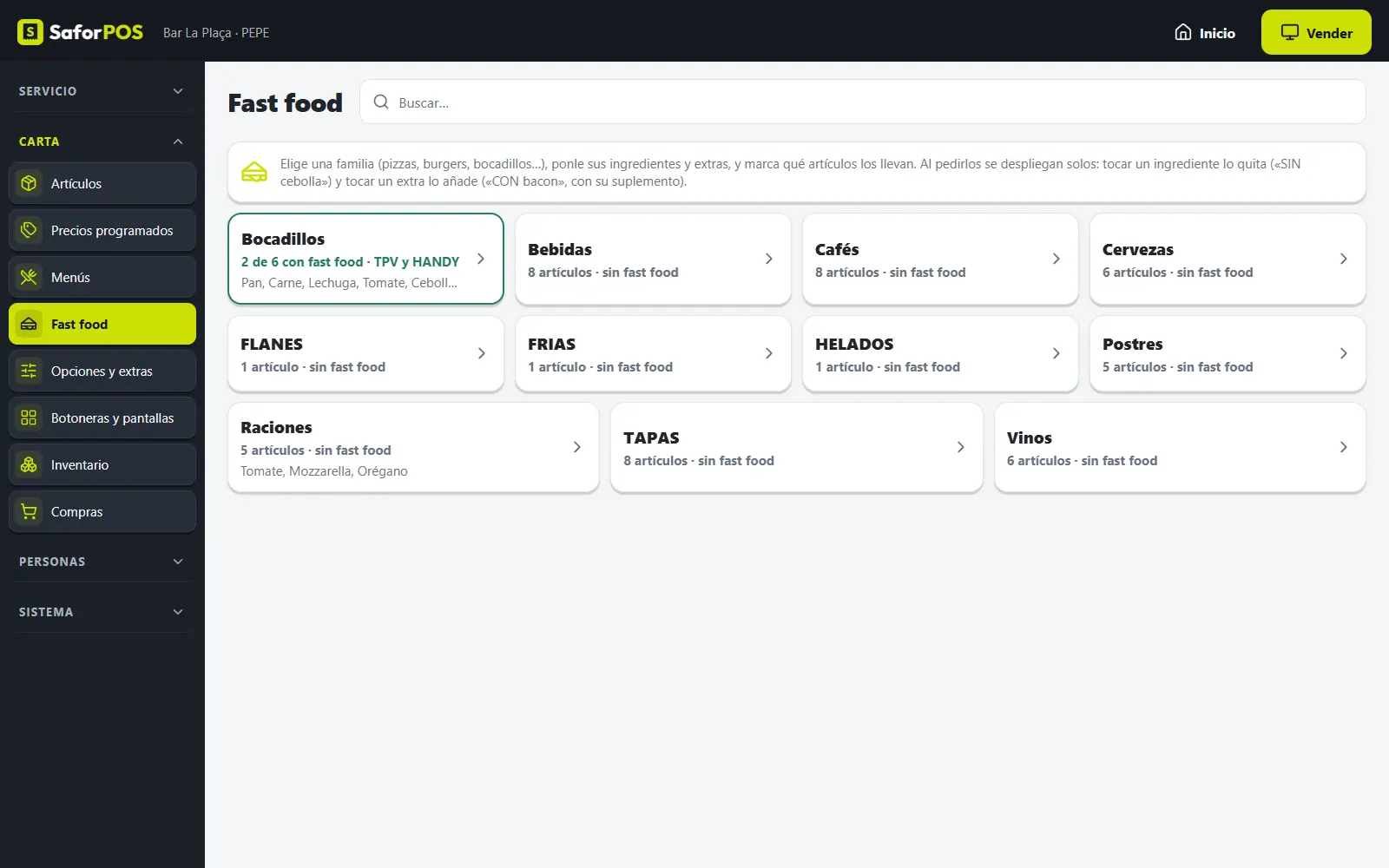
Fast food: ingredientes y extrasPizzas, burgers, bocadillos y combinados a gusto de cada cliente.
Por familias: pones una vez los ingredientes y los extras de las pizzas, de los bocadillos o de las burgers, y marcas qué artículos los llevan. Al venderlos se despliegan sus ingredientes para quitar o añadir.
- «3 ingredientes incluidos y cada adicional +0,50 €», o el suplemento propio de cada extra.
- En cocina sale «SIN cebolla» o «CON bacon».
- Informe de extras e ingredientes vendidos.
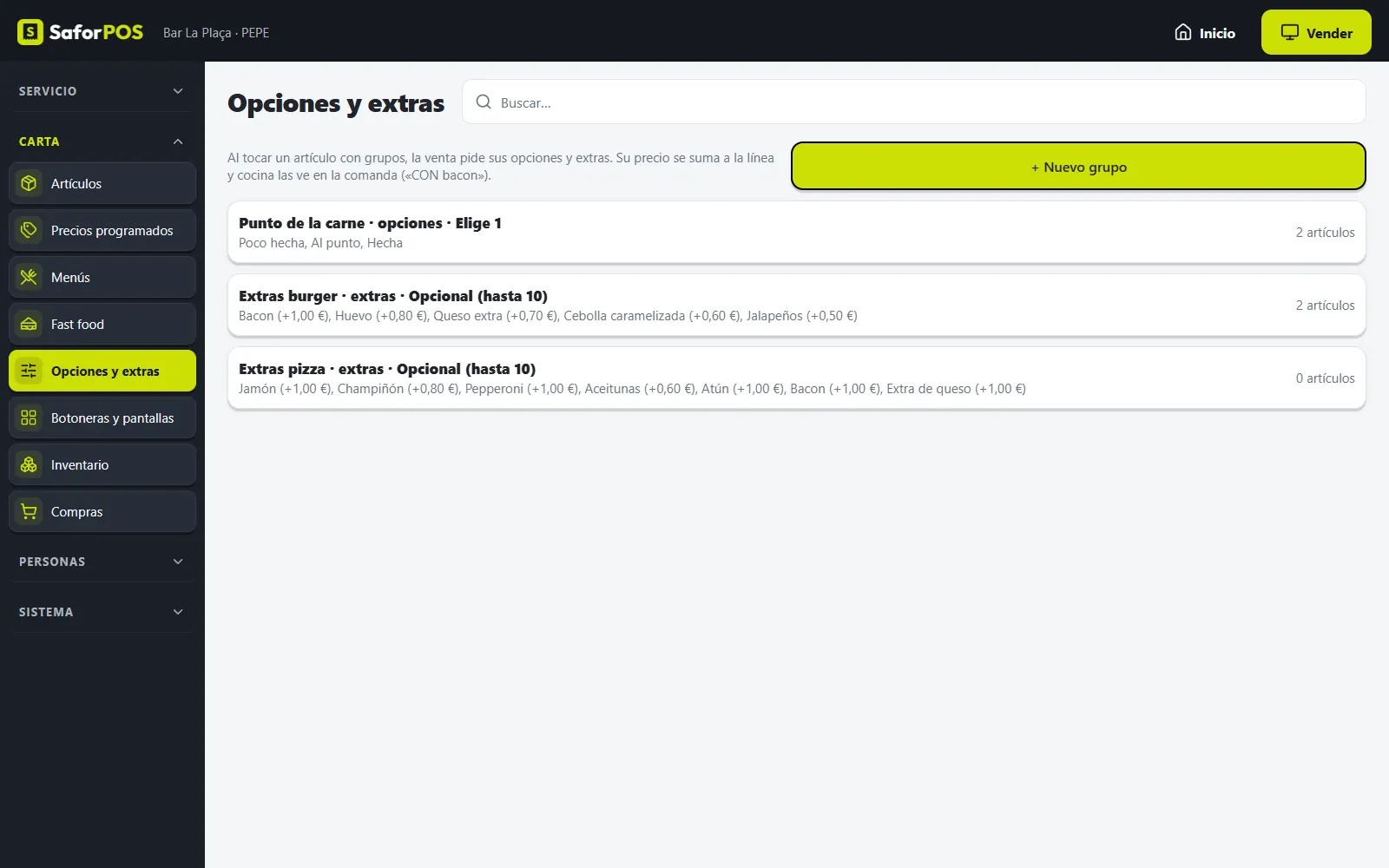
Opciones y extrasPunto de la carne, tipo de pan, guarnición o extras con suplemento.
Grupos de preguntas que salen al vender un artículo: el punto de la carne, la guarnición, el tipo de pan o los extras con su suplemento. Puedes hacerlas obligatorias y decir cuántas opciones se eligen.
ReservasNombre, teléfono, día, hora y personas, desde la venta.
Apuntas la reserva desde la venta («Reserv. Mesa») o desde Gestión › Reservas, con el nombre, el teléfono, la fecha, la hora y cuántos vienen. Se cambia o se anula en un momento.
Carta, artículos y stock
Tu carta o tu catálogo, con precios, fotos, IVA y existencias.
Artículos y familiasNombre, precio, familia, IVA, foto, alérgenos, impresora y stock.
Cada artículo lleva su nombre, su precio, su familia y subfamilia, el IVA, la foto, los alérgenos, la impresora a la que va y su stock. Un administrador puede crear familias sin salir de la pantalla de venta.
La carta se exporta a CSV cuando quieras.
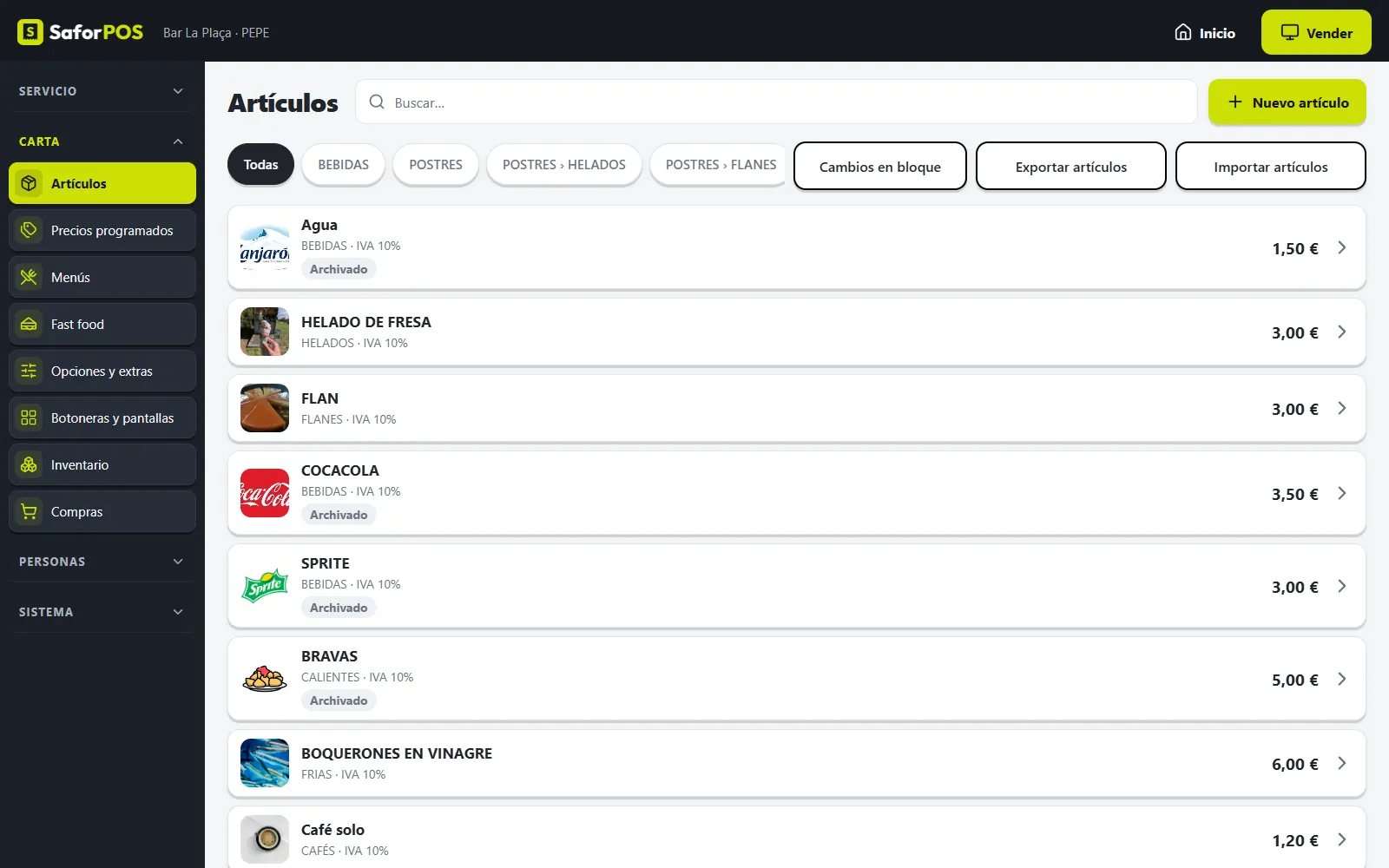
Importar artículos desde Excel NuevoToda la carta de una vez, desde una plantilla Excel o un CSV.
Rellenas la plantilla de artículos (una hoja para hostelería y otra para comercio) y el TPV la carga entera. Antes de guardar enseña una vista previa, fila por fila, con lo que va a crear y lo que tiene errores.
- Crea solas las familias que falten.
- No duplica artículos: los reconoce por el código de barras o por el nombre.
Cambios en bloque y precios programadosMuchos artículos de una vez, y precios distintos por días y horas.
- Cambios en bloque: cambia de una vez el precio, la familia, el IVA o la impresora de muchos artículos.
- Precios programados: un precio distinto en días y horas concretos (happy hour, terraza, festivos). Fuera de ese horario vuelve el precio normal.
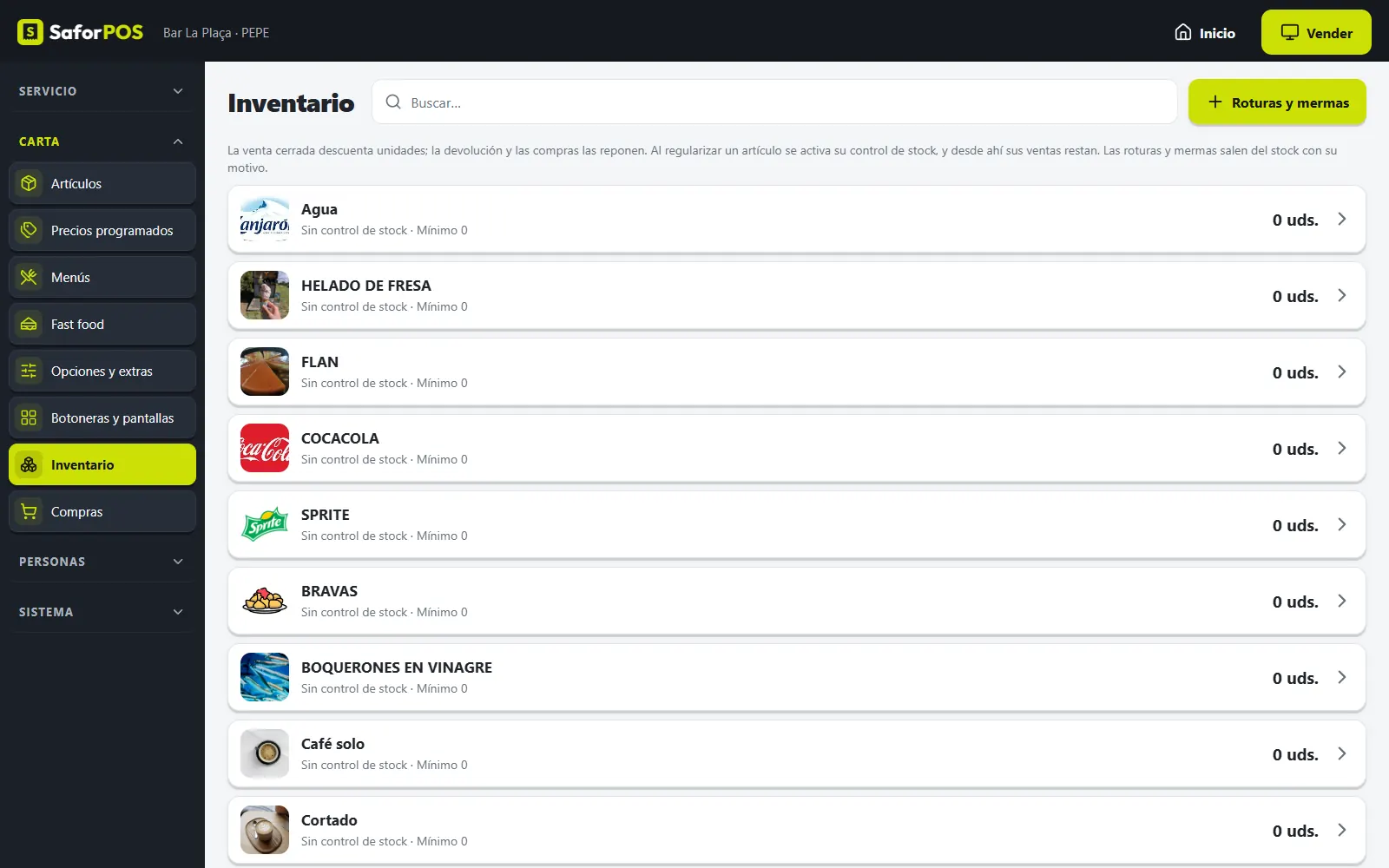
Inventario y mermasCada venta descuenta, cada compra suma y las roturas restan con su motivo.
Controlas las existencias de cada artículo: las ventas descuentan solas, las compras suman y las roturas o mermas se apuntan con su motivo. Las alertas de stock salen en el resumen del día.
Compras y proveedoresLa mercancía que llega: suma stock y queda el coste.
Apuntas lo que te traen los proveedores: el stock sube y queda el coste de compra. Fichas de proveedores con su NIF y su contacto.
Caja, equipo e informes
Saber qué ha pasado hoy, quién lo ha hecho y si cuadra la caja.
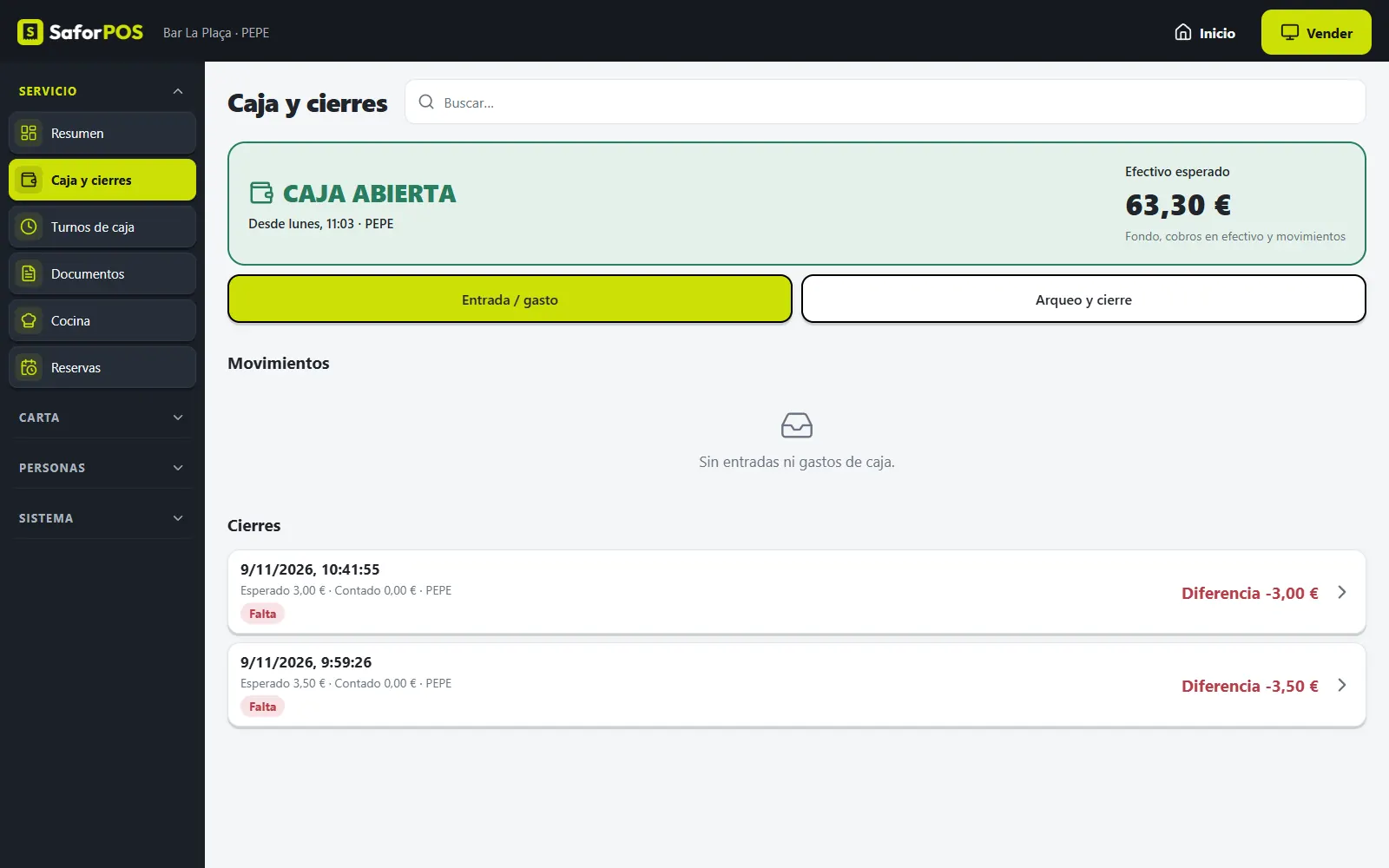
Apertura y cierre de cajaFondo inicial, entradas y salidas, arqueo y la diferencia.
La caja se abre con un fondo inicial, recoge los cobros y los movimientos (entradas y salidas de dinero) y se cierra con el arqueo: cuentas el dinero y el TPV te dice si sobra o falta.
- El cierre se imprime resumido o detallado, con todos los documentos.
- Se puede enviar solo por correo al dueño o a la gestoría al cerrar.
- Turnos de caja (mañana, tarde) para cerrar por turno.
Resumen del negocioVentas de hoy, mesas abiertas, cocina pendiente y fichajes, de un vistazo.
Una pantalla con el estado del negocio: lo vendido hoy (solo para administradores), las comandas abiertas, lo pendiente en mesas, las alertas de stock, lo pendiente en cocina, si la caja está abierta y quién ha fichado.
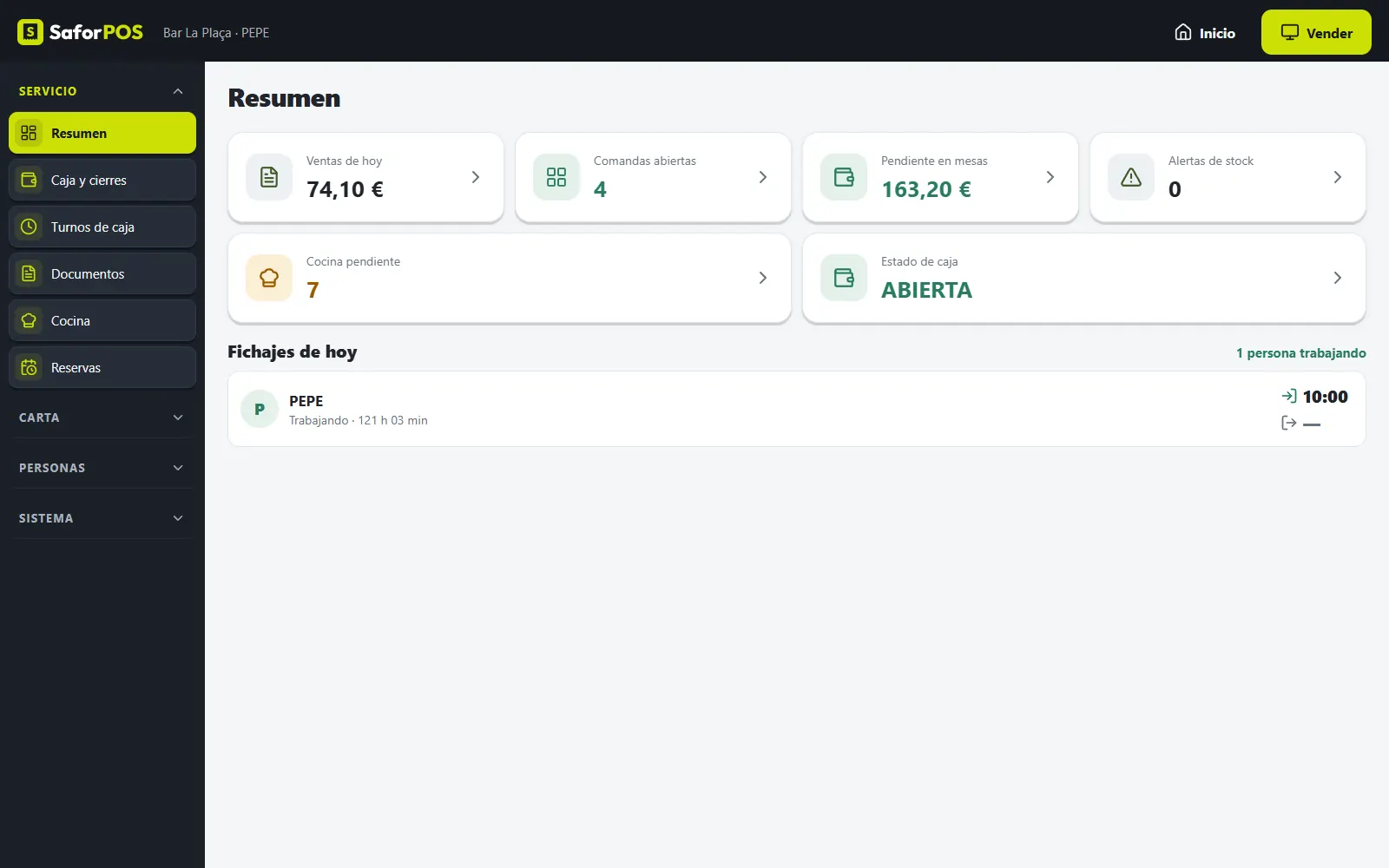
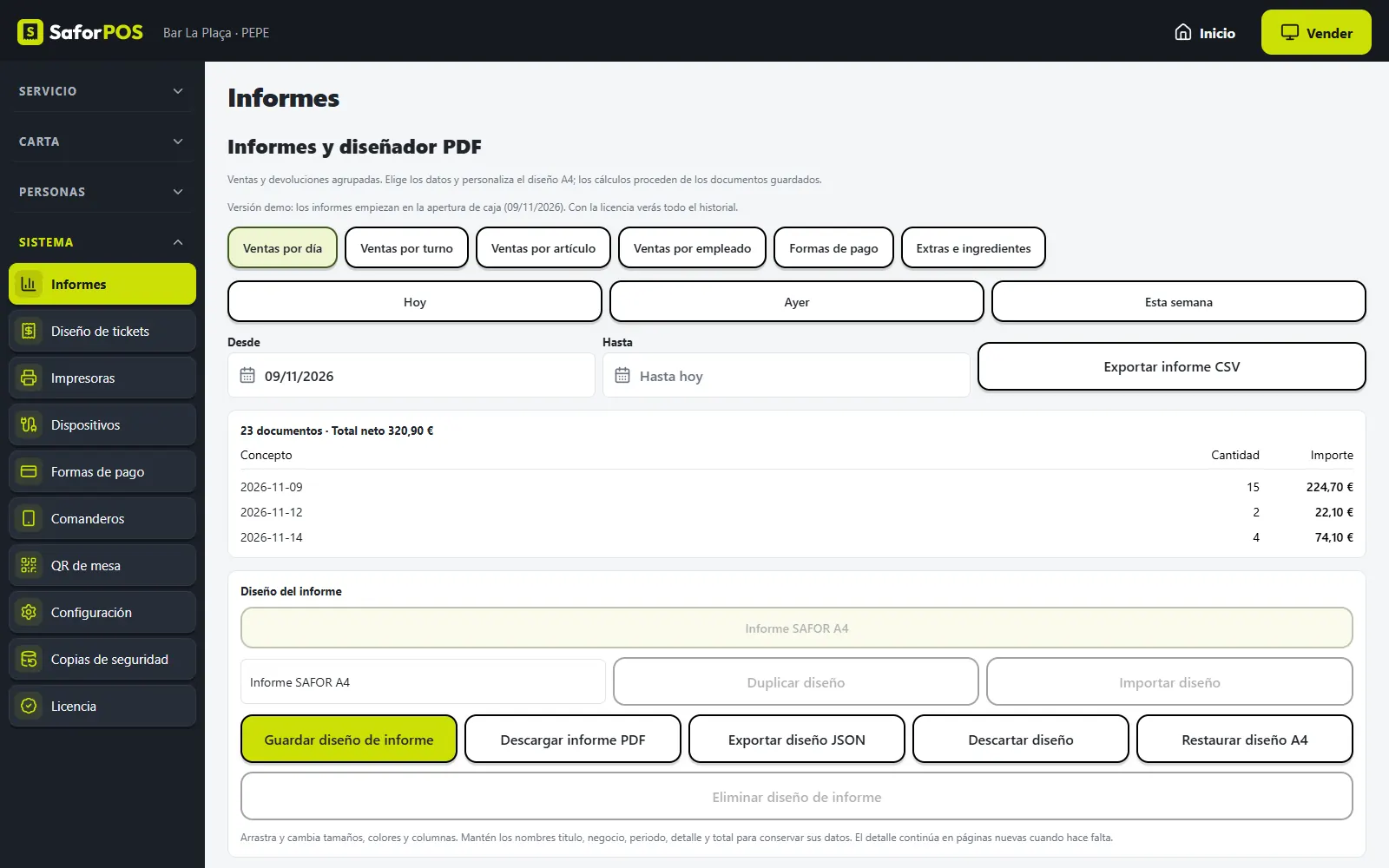
Informes y exportaciónPor día, turno, artículo, empleado y forma de pago, en PDF o en CSV.
Ventas por día, por turno, por familia, por artículo, por empleado y por forma de pago, además de extras e ingredientes. Eliges las fechas, y lo imprimes, lo descargas en PDF con tu diseño o lo exportas a CSV para la gestoría.
Empleados, códigos y permisosCada uno con su código y solo lo que le dejes hacer.
Cada empleado entra con su código de 4 a 8 cifras. Los administradores pueden hacerlo todo; a los demás les marcas qué pueden hacer: cobrar, hacer descuentos, quitar líneas, abrir el cajón, cerrar caja, hacer devoluciones o entrar en Gestión.
Fichaje de entrada y salidaEl registro de jornada, con el mismo código del TPV.
«Fichar» apunta la hora de entrada y de salida de cada empleado. Lo ves en el resumen del día y en los informes.
ClientesFichas con NIF y dirección, para facturas, crédito e historial.
Fichas de clientes con nombre, NIF, dirección y contacto. Asignas el cliente a la cuenta para hacerle la factura, dejarle la cuenta a crédito o ver lo que ha comprado.
Para tiendas Comercio
SaforPOS Comercio (COMSAFOR): lo mismo, sin mesas ni cocina, y con todo lo que pide una tienda.
Venta con lector de códigos de barrasPasas el código y el artículo entra en el ticket.
Con un lector de códigos de barras vendes pasando cada producto. Para atender a otro cliente sin perder el ticket, lo pones en espera (hasta 9 a la vez) y lo recuperas después.
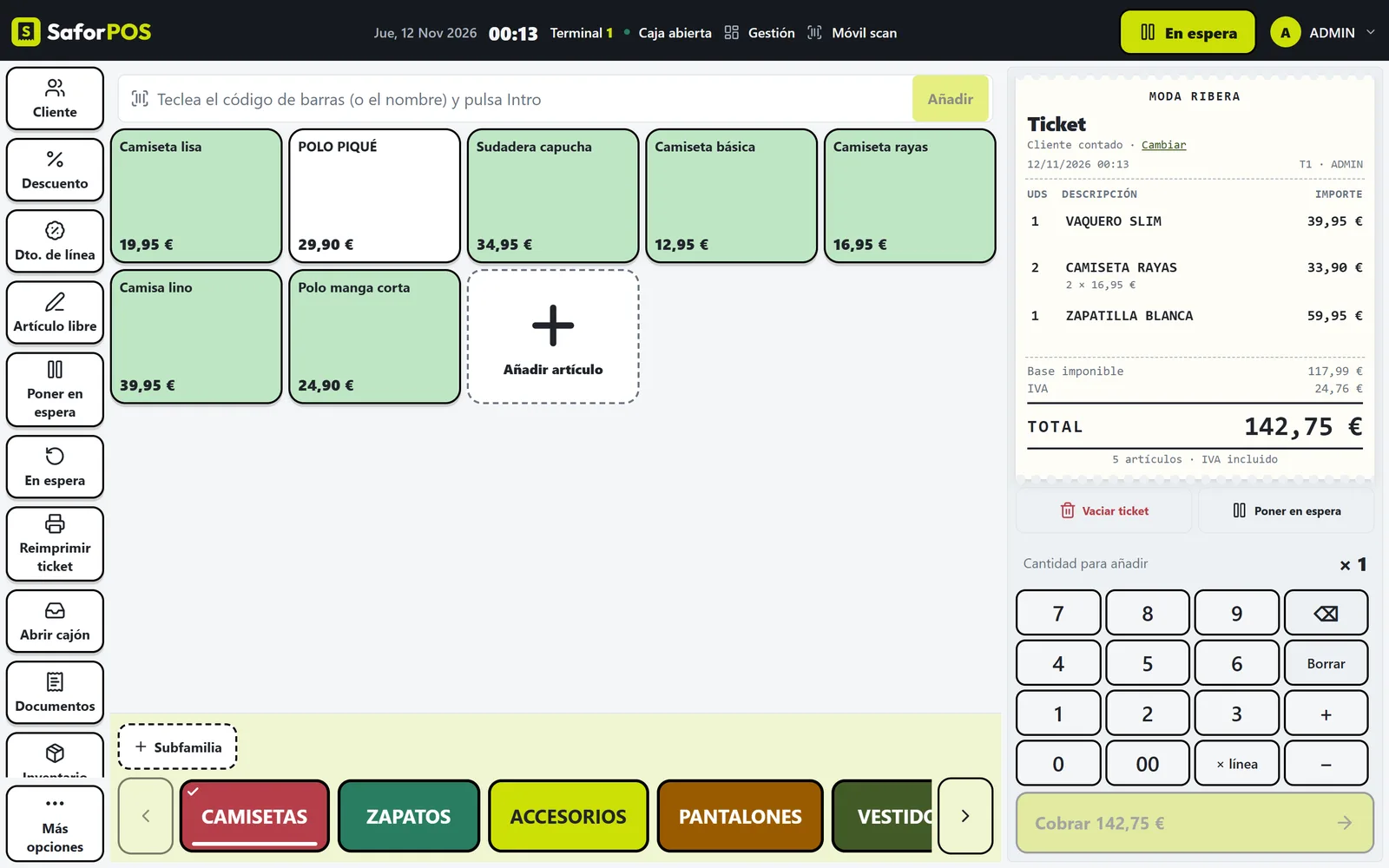
Tallas, colores y temporadasCada modelo con sus tallas y colores, su marca y su margen.
Cada artículo lleva la referencia del fabricante, la marca, la temporada y el coste de compra con su margen, y puede ser una talla y un color de un mismo modelo.
Promociones, vales y puntos3x2, 2x1, segunda unidad, tarjetas regalo y vales por puntos.
- Promociones: 3x2, 2x1, 2.ª unidad a mitad de precio y descuentos. Se aplican solas al cobrar.
- Vales y tarjetas regalo: con código de barras; se paga con ellos y lo que sobra queda en el vale.
- Puntos: el cliente acumula y los canjea en un vale.
Devoluciones, cambios y apartadosDevolver unas unidades, cambiar por otra talla o apartar con señal.
- Devuelves solo una parte de una venta, en efectivo, por tarjeta o en un vale.
- Un cambio es devolver en vale y pagar lo nuevo con ese vale.
- Apartados: el cliente paga una señal y el resto al recogerlo.
Etiquetas y recuentoEtiquetas con código de barras y el recuento pasando el lector.
- Etiquetas: con nombre, talla y color, precio y código de barras, en hojas A4 adhesivas o en una etiquetadora.
- Recuento: cuentas la tienda leyendo cada artículo; al terminar, el stock queda en lo que has contado. También con el móvil.
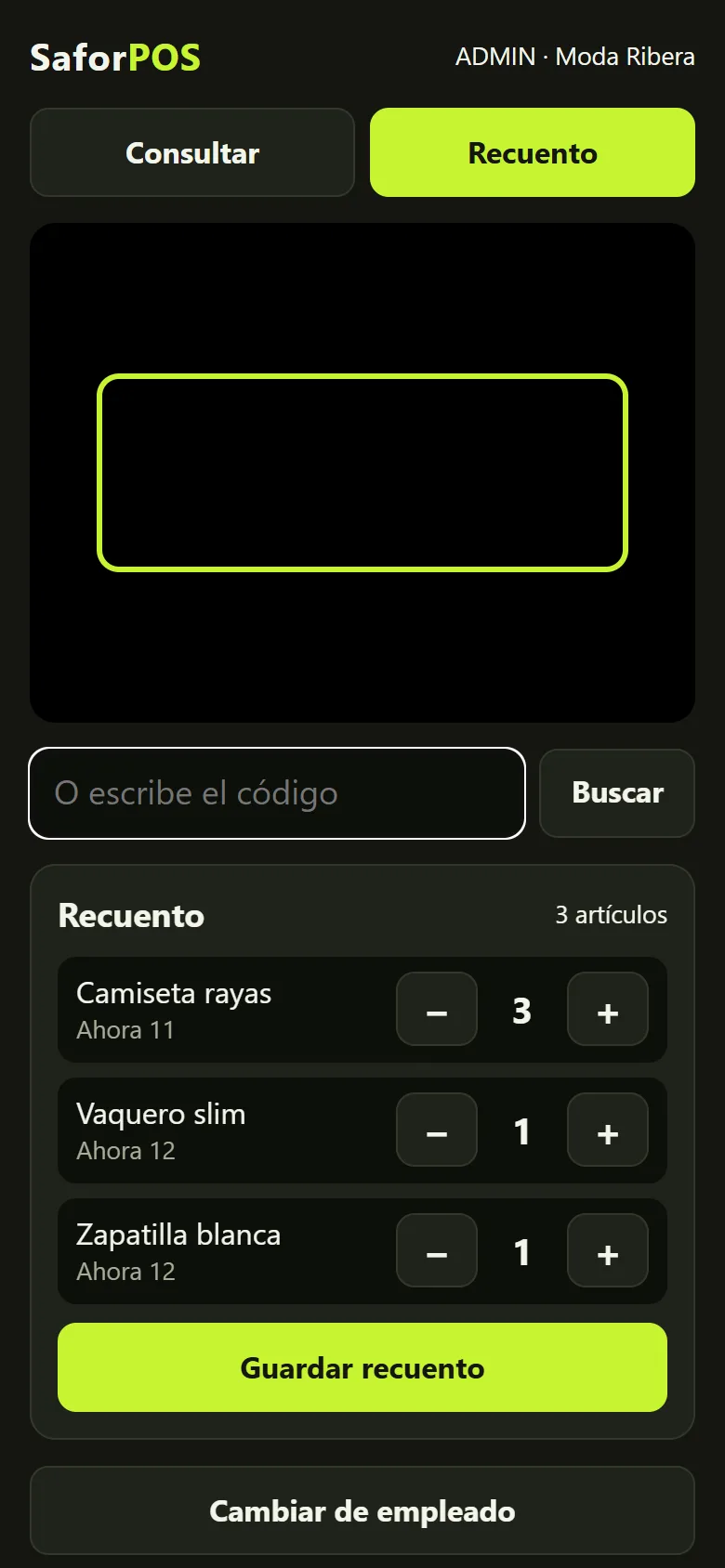
Pedidos a proveedor e informes de tiendaLo pedido, lo que llega y lo que falta; y qué se vende y qué no.
- Pedidos a proveedor: lo que pides, lo que llega (aunque sea en partes) y lo que falta.
- Informes de tienda: ventas por marca, talla, color y temporada, margen y beneficio, valor del stock y lo que no se vende.
Impresoras y dispositivos
Funciona con el equipo que ya tienes, en Windows y en Android.
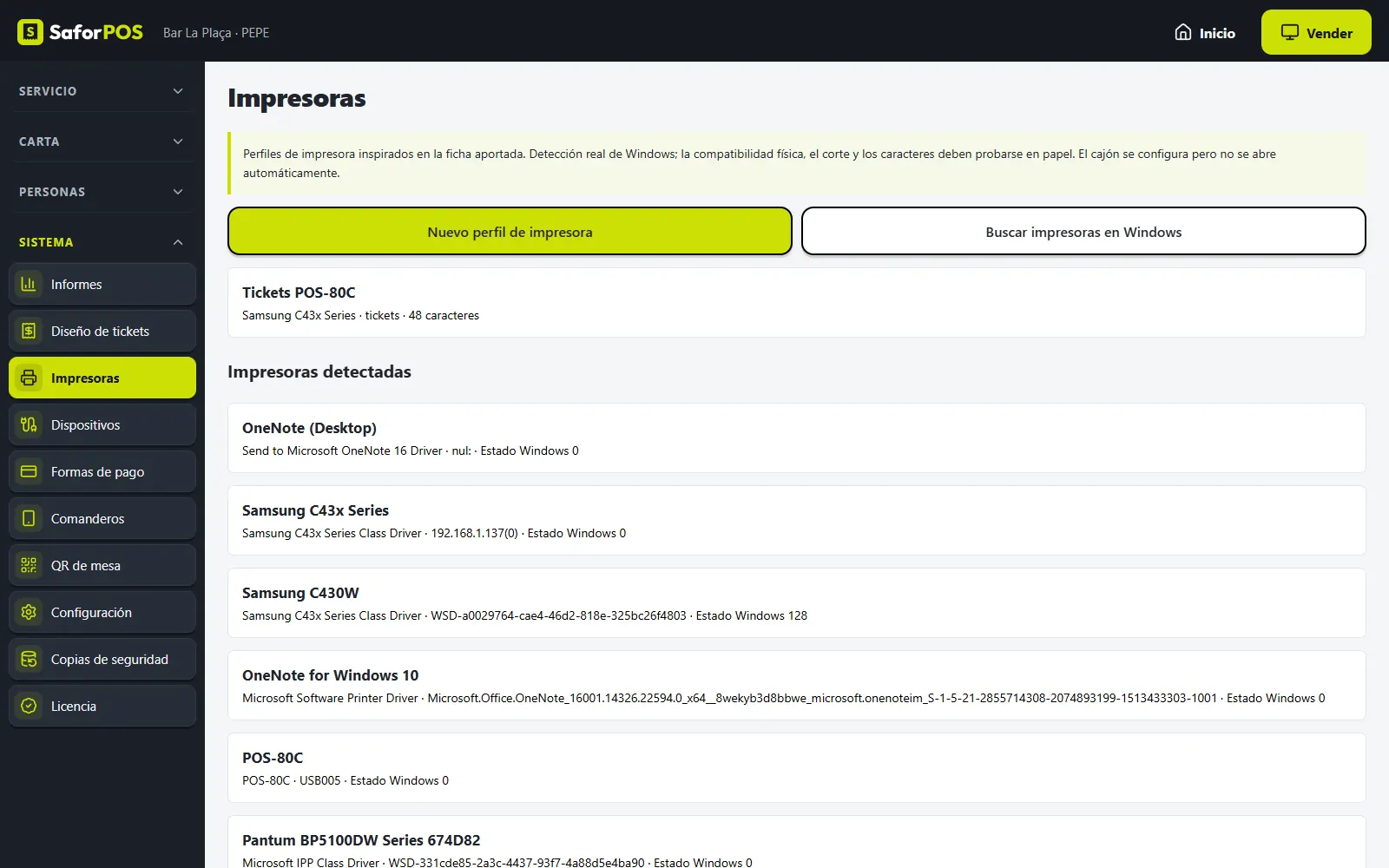
Impresoras de tickets y de cocinaLas de Windows, y en Android por red, Bluetooth, USB o integrada.
En Windows usa las impresoras que ya tiene instaladas el equipo. En Android imprime en impresoras ESC/POS por wifi o cable, Bluetooth, USB o la impresora integrada del TPV. El cajón portamonedas va conectado a la impresora de tickets.
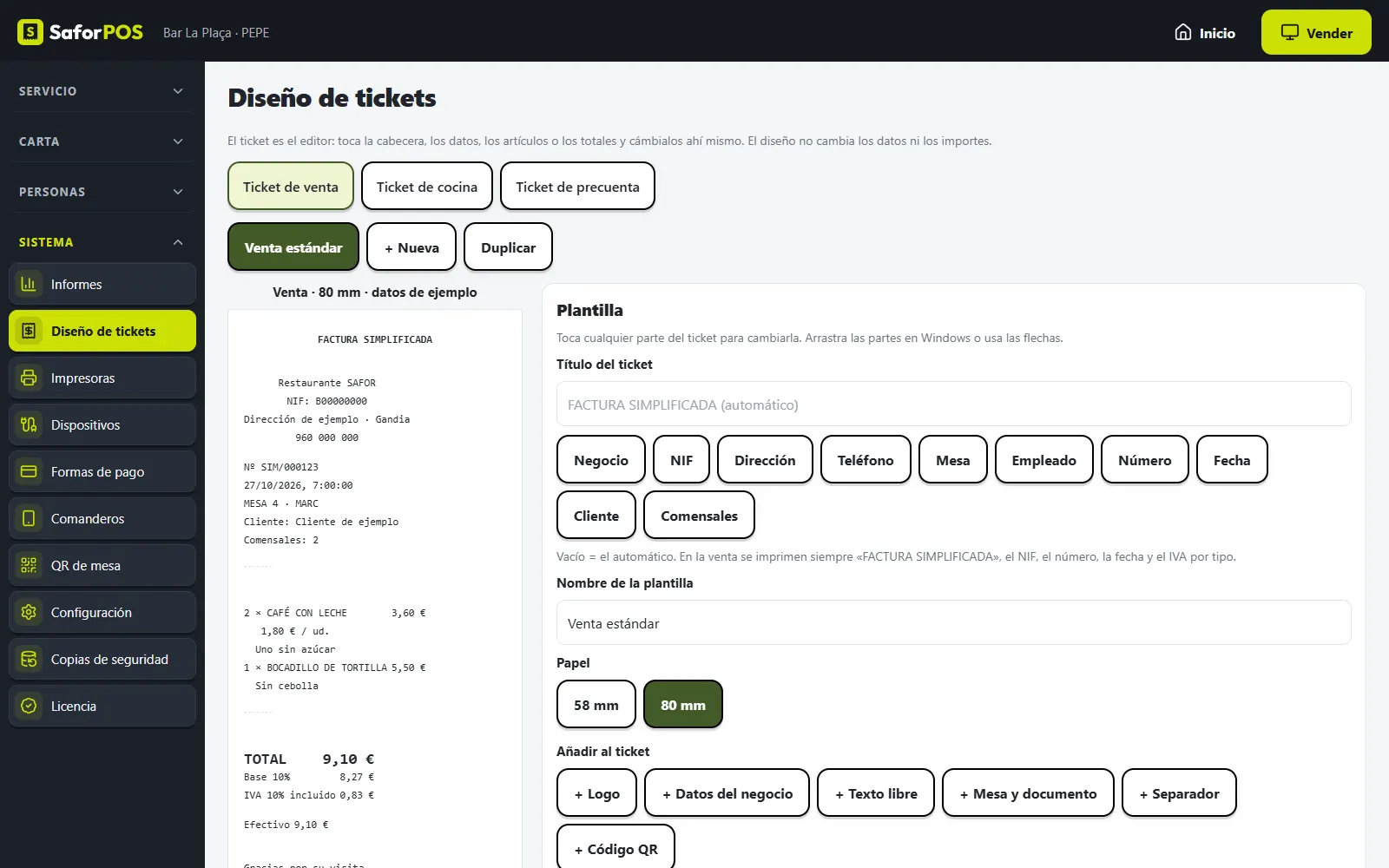
Diseño de ticketsTu logotipo, tus textos y el orden de cada ticket.
Cambias cómo salen el ticket de venta, la comanda de cocina y la precuenta: el logotipo, los textos de cabecera y pie, los tamaños y el orden, para papel de 58 u 80 mm. Ves cómo queda antes de imprimir.
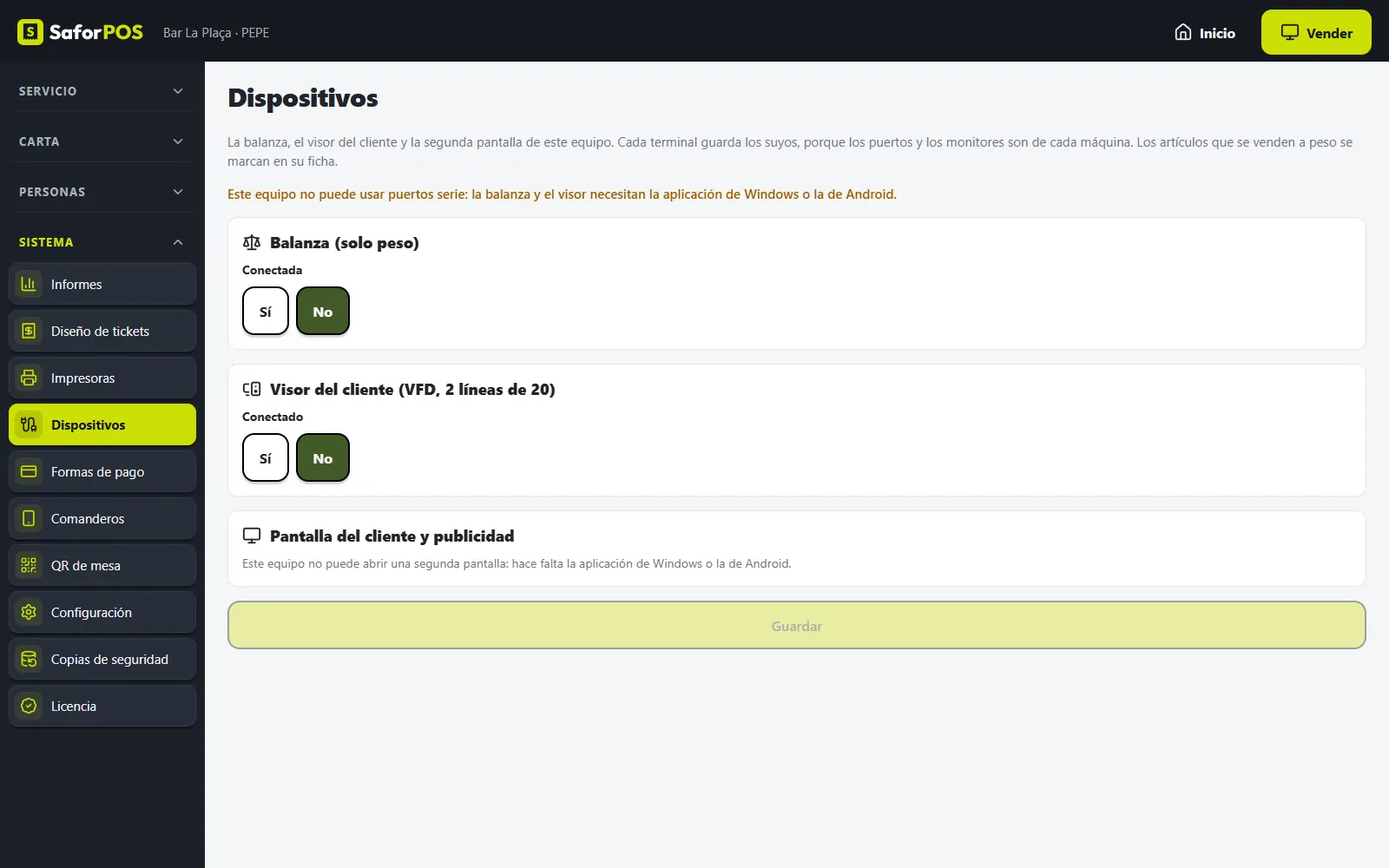
Balanza, visor y pantalla del clienteVenta a peso con balanza, visor VFD y una segunda pantalla con publicidad.
- Venta a peso: jamón, queso, pescado o dulces con precio por kilo. El TPV pide el peso a la balanza o lo tecleas.
- Visor del cliente (VFD): muestra el artículo y el total.
- Pantalla del cliente: una segunda pantalla con la cuenta y tu publicidad.
Windows y AndroidEl mismo programa en un TPV, un ordenador, una tablet o un móvil.
SaforPOS funciona en Windows 10 y 11 y en Android. Sirve un TPV táctil, un ordenador con ratón, una tablet o un móvil. Cada venta se guarda en el propio equipo.
Módulos
Lo que añades cuando lo necesitas, con una licencia de pago (no con la demo).
Comandero TPV-HANDY 19 €/mes o 99 €Los camareros toman nota en la mesa con su móvil Android.
Con la app TPV-HANDY, cada camarero abre mesas, marca artículos, envía a cocina, saca la precuenta y cobra desde su móvil, conectado al TPV por la wifi del local. No necesita internet.
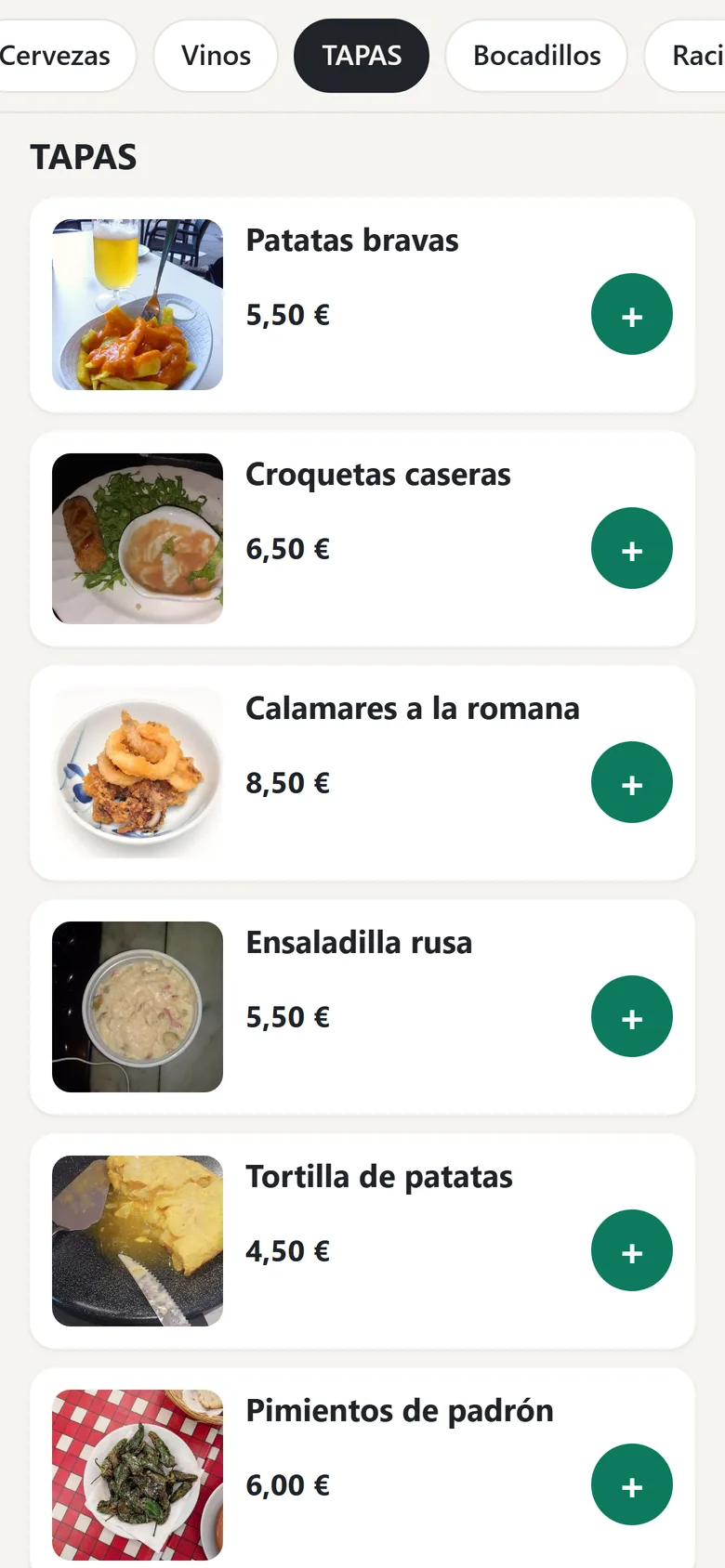
QR de mesa 3 meses gratisEl cliente ve la carta con fotos y pide y paga desde su móvil.
Cada mesa lleva su QR. El cliente lo escanea y ve tu carta con fotos, precios y alérgenos, sin instalar nada y con sus datos móviles. Con «Pide y paga», además pide y paga con Bizum o con tarjeta; el pedido llega al TPV y sale en cocina.
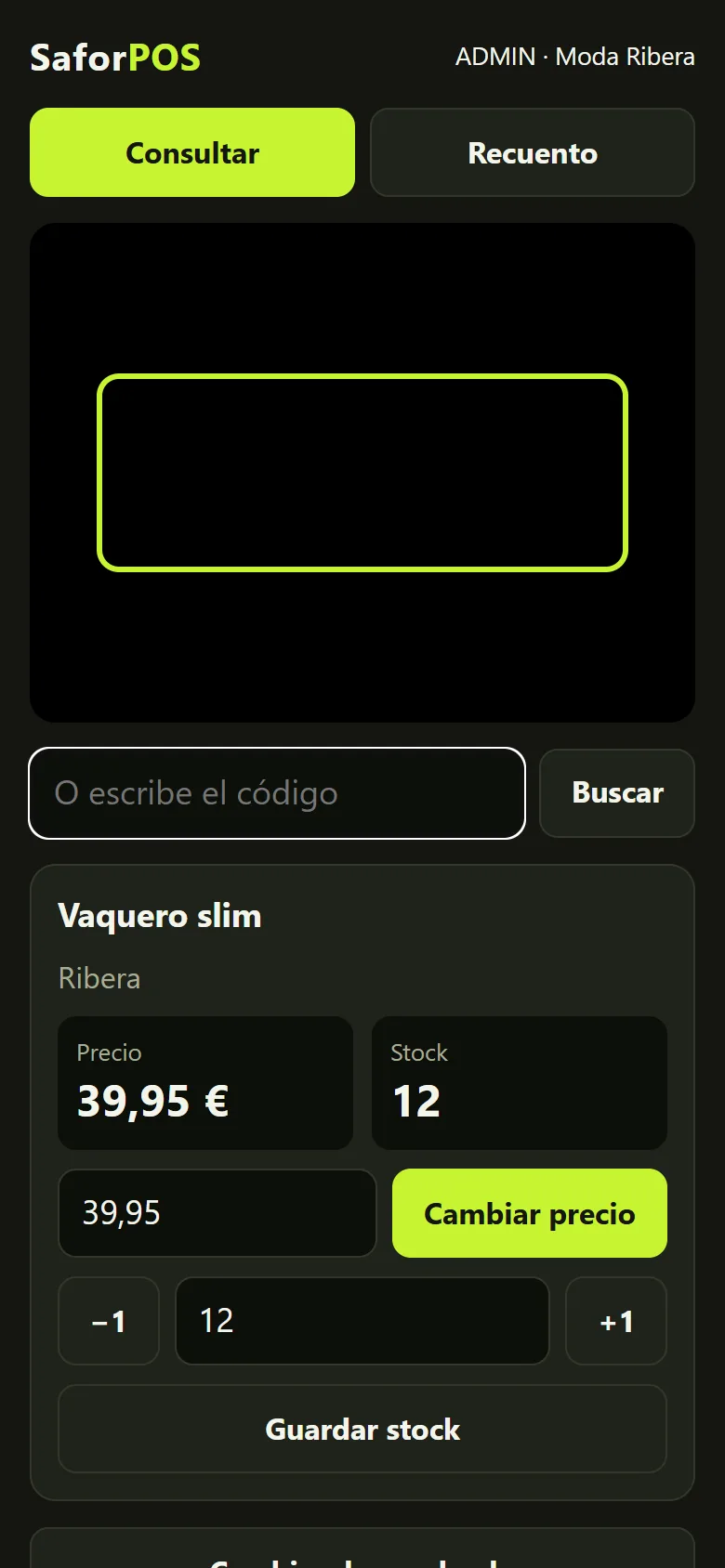
Móvil escáner 19 €/mes o 99 €Cualquier móvil hace de lector de códigos por la tienda.
En SaforPOS Comercio, cualquier móvil (Android o iPhone) lee códigos de barras conectado al TPV por la wifi, sin instalar ninguna app: consultas un artículo, cambias su precio, anotas su stock o haces el recuento.
Backoffice multi-local 19 €/mes por TPVLas ventas, los informes y los precios de tus locales de hostelería, desde la web.
Desde cualquier navegador ves las ventas de hoy de cada local, el gráfico de ventas por día, los informes (cierres de caja, IVA, más vendidos, anulaciones, fichajes) y el stock, en PDF o en Excel. Y cambias los precios de todos tus locales a la vez, ahora o programado.
- Los tickets no se tocan desde la web: se hacen en el TPV.
- Los códigos de los empleados y los datos de los clientes no salen del TPV.
- Para SaforPOS de hostelería: 19 € al mes por cada TPV, IVA aparte.
Copias, seguridad y soporte
Tus datos, en tu equipo y a salvo.
Funciona sin internetVendes, cobras e imprimes aunque se caiga la conexión.
Las ventas se guardan en el propio equipo, así que si se cae internet sigues vendiendo, cobrando e imprimiendo. Solo necesitan conexión lo que va por internet: la copia en la nube, el correo del cierre, el Bizum con QR y el datáfono Dojo.
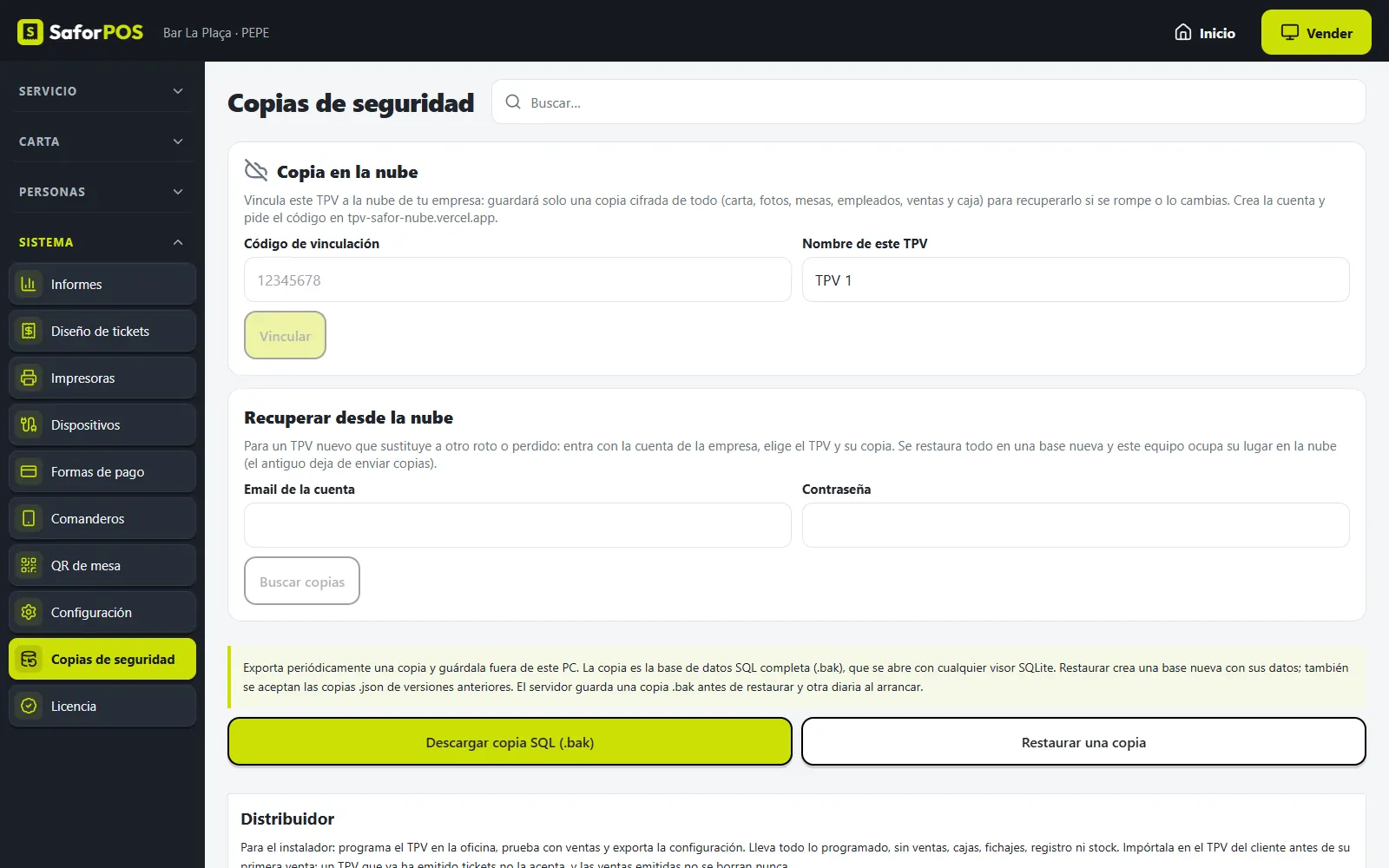
Copias de seguridad en la nubeUna copia cifrada de todo, para recuperarlo si cambias de equipo.
Con el pago por uso, o con la licencia para siempre y su mantenimiento al día, el TPV sube solo una copia cifrada de todo a la nube: carta, fotos, mesas, empleados, ventas y caja. Si el equipo se rompe, en el nuevo entras con tu cuenta y lo recuperas. Además puedes descargar la copia cuando quieras y guardarla en un USB.
Tickets inalterables y registro de operacionesLo que se hace en el TPV queda anotado y no se puede borrar.
Cada ticket emitido queda guardado tal cual y se corrige con una devolución, nunca cambiándolo. Todo lo que se hace en el TPV queda en el registro de operaciones con la fecha, la hora y el empleado. Las ventas se conservan años, como pide la ley.
Soporte remoto y ayudaTe ayudamos conectándonos a tu TPV, y el manual está dentro.
Con la tecla «Remoto», TPV SAFOR se conecta a tu equipo para verlo contigo. Y la tecla «Ayuda» abre el manual completo, con buscador. Teléfono y WhatsApp: 602 647 099.
Descárgalo gratis.
Elige tu versión: hostelería o comercio. Sin registrarte y sin tarjeta. Hasta 50 tickets al día gratis, todos los días.
En Android, dos formas de instalarlo. El programa es el mismo y la demo gratis también.
- Desde esta web (.apk)
- Actualizaciones automáticas: cada versión nueva se descarga sola desde nuestra nube y se instala con un toque. Licencia de pago por uso o perpetua.
- Desde Google Play
- Se instala y se actualiza desde Google Play. La licencia de SaforPOS se paga como suscripción de Google Play, mensual o anual.
En Windows se descarga de esta web y también se actualiza sola. COMSAFOR para Android, de momento, solo desde esta web. TPV-HANDY es gratis en las dos: los comanderos se contratan en el TPV principal.
Hostelería bares, cafeterías y restaurantes
-
Descargar .exe
Windows
Ordenador o TPV con Windows 10 u 11 de 64 bits.
-
Android
Tablet, móvil o TPV con Android.
 o descarga el .apk de la web, con actualizaciones automáticas
-

Comandero TPV-HANDY
El móvil del camarero. Necesita licencia de pago.
o descarga el .apk de la web, con actualizaciones automáticas
Comercio · COMSAFOR tiendas de ropa, calzado, regalos…
-
Descargar .exe
Windows
SaforPOS Comercio para Windows 10 u 11 de 64 bits.
-
Descargar .apk
Android
SaforPOS Comercio para tablet, móvil o TPV Android.
-
Cómo funciona
Móvil scan
No se descarga: el móvil lee un QR del TPV y se abre en su navegador. Necesita licencia de pago.
¿Ya lo usas y necesitas más? Compra la licencia: 29 € al mes o 399 € para siempre, IVA aparte. ¿Necesitas también los equipos? Móntalo en el configurador de TPV.
Comprar licencia